



战魔
网络游戏 | 104M | 2020-12-16
下载来自: 98游戏 浏览: 0 次 2026-01-07 15:34:42:01
在axure中设计交互式饼图,能够为原型注入活力,显著增强用户的浏览与操作体验。以下是具体操作流程:
准备数据内容
首先明确饼图需呈现的数据类型,例如各产品线的市场份额、公司内不同职能团队的人数分布等。务必保证数据真实可靠,并具备明确的类别划分。
构建饼图基础元件
1. 启动Axure软件,在左侧“元件库”面板中定位至“形状”分类,找到“饼图”元件并将其拖拽至画布区域。
2. 根据实际需求调整该饼图元件的尺寸与页面布局位置。
配置饼图数据源
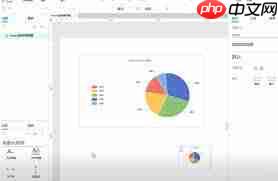
1. 单击选中已放置的饼图,在右侧“属性”面板中切换至“数据”标签页。
2. 点击“编辑数据”按钮,在弹出的数据编辑窗口中按顺序录入对应数值。例如:若展示A、B、C三类产品销量占比,分别为30%、50%、20%,则依次填写三项数值及其名称。
设置动态交互行为
1. 为整个饼图添加“鼠标悬停”响应动作。
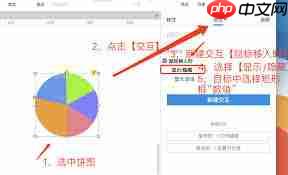
- 保持饼图处于选中状态,在右侧面板的“交互”模块中点击“+ 新建交互”。
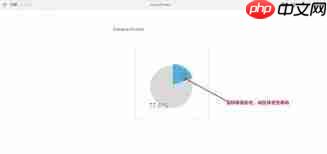
- 触发条件选择“鼠标悬停时”,随后在动作列表中选择“设置样式”,可调整填充色、边框粗细或透明度,实现高亮反馈效果。
- 还可配合使用“显示动态面板”功能,在悬停时浮现浮动提示层,用于展示细分指标或补充说明文字。
2. 对饼图中的单个扇区设置独立交互逻辑。
- 先点击进入饼图编辑模式(双击或右键→“编辑形状”),再单独选中某一扇形区域。
- 在“交互”面板中新建触发事件,如设定为“鼠标单击时”,后续可配置跳转至指定页面、切换动态面板状态,或播放预设动画等操作。
细节优化与整体校验
1. 统一饼图配色方案,使其符合项目UI规范及品牌视觉体系。
2. 在图表附近添加标注文本,清晰标明每个扇形所对应的类别名称与数值比例。
3. 全面测试所有交互响应,确认动效自然、反馈及时,确保信息传达准确直观。
按照上述步骤操作,即可在Axure中成功打造一款兼具美观性与实用性的交互式饼图,不仅提升原型的专业度与表现力,更能高效传递关键业务数据,助力用户快速理解核心信息。















还没有玩家发表评论,快来抢占沙发吧!