


忘仙破解版
网游 | 124 MB | 2020-12-16
下载来自: 98游戏 浏览: 0 次 2026-03-14 11:30:45:03
首先检查iPhone 17 Pro Max存储状态,若系统数据异常或应用闪退持续存在,需重启设备;若问题未解决,使用Apple Configurator 2检测硬件状态,必要时通过DFU模式恢复系统以修复底层存储错误。
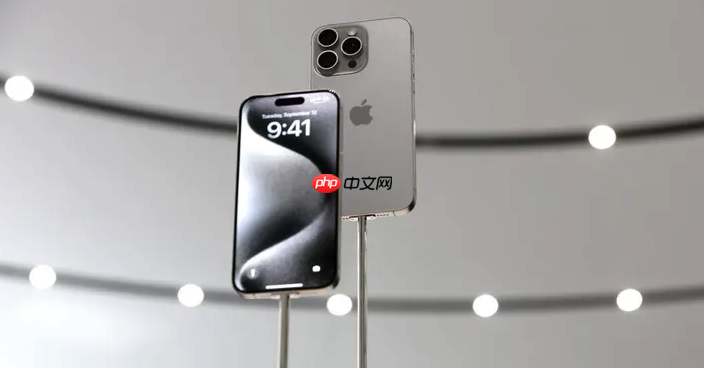
如果您发现iPhone 17 Pro Max出现应用频繁闪退、照片无法保存或系统提示存储空间异常,可能是设备的存储模块出现了错误。以下是检测和排查此类问题的具体步骤:
本文运行环境:iPhone 17 Pro Max,iOS 19
利用设备内置的诊断功能可以快速识别存储占用异常或文件系统问题。
1、打开“设置”应用,进入“通用”选项。
2、点击“iPhone 储存空间”,等待系统扫描完成。
3、观察存储条形图,若出现灰色区域(系统数据)占比超过30%,则可能存在缓存堆积或文件索引错误。
4、向下滚动查看各应用的存储使用情况,对占用异常大的应用进行检查,可尝试卸载后重新安装以重建数据索引。
临时性存储读写故障可能由系统进程冲突引起,重启可清除内存缓存并重置存储访问权限。
1、同时按住侧边电源键和任意音量键,直到出现关机滑块。
2、拖动滑块关闭设备,等待30秒后再长按电源键开机。
3、设备启动后,检查此前出现的存储错误是否消失,如问题依旧,则需进一步检测。
通过Mac电脑上的专业工具可读取设备底层状态,判断是否存在硬件级存储故障。
1、在Mac电脑上下载并安装Apple Configurator 2应用程序。
2、使用原装USB-C线缆将iPhone 17 Pro Max连接至电脑。
3、软件识别设备后,右键点击设备图标,选择“信息”查看详细状态。
4、重点关注“序列号”、“容量”和“状态”字段,若状态显示为“设备处于恢复模式”或无法正常识别存储容量,则可能存在NAND存储芯片通信异常。
深度文件系统损坏需通过完全擦除并重刷固件来修复,此操作会清除所有数据。
1、确保已通过iCloud或电脑备份重要资料。
2、连接设备至电脑并打开Finder(或iTunes)。
3、快速按下并释放音量上键,再快速按下并释放音量下键,然后长按侧边键直至屏幕变黑。
4、继续长按侧边键,在设备屏幕保持黑暗的状态下,使用音量下键调节进入DFU模式,持续约5秒后松开侧边键,但继续按住音量下键。
5、当电脑弹出“恢复”选项时,说明已进入DFU模式,点击“恢复”按钮开始重装iOS系统。







还没有玩家发表评论,快来抢占沙发吧!