



战魔
网络游戏 | 104M | 2020-12-16
下载来自: 98游戏 浏览: 0 次 2026-03-18 11:30:42:03
在 pycharm 中执行“另存为”操作是日常开发中极为基础且高频的功能。下面为您逐步说明完整操作流程:
第一步,定位并打开目标文件。请在 PyCharm 左侧的项目结构视图(Project Tool Window)中找到对应文件,双击即可在编辑器中打开。
第二步,点击顶部菜单栏中的 File(文件)选项。
第三步,在展开的下拉菜单中,选择 Save As…(另存为…)命令。
第四步,系统将弹出标准的文件保存对话框。此时您可通过左侧目录树或右侧路径栏,自由浏览并选定目标保存位置。
第五步,在“文件名(File name)”输入框中,键入新的文件名称。建议采用语义化命名方式,避免特殊字符与空格,确保兼容性与可读性。
第六步,如需调整文件格式,可在“保存类型(Save as type)”或“文件类型(Files of type)”下拉列表中进行切换。PyCharm 通常会自动继承原始文件扩展名(如 .py),但您也可手动修改为 .txt 等其他格式(注意:更改后可能影响语法高亮与运行行为)。
第七步,确认路径、名称及格式无误后,点击 保存(Save) 按钮,新文件即刻生成,原始文件保持不变。
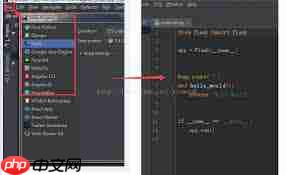
补充说明:该功能也常用于版本备份。例如,在完成某次关键功能开发后,可使用“另存为”将当前脚本另存为 script_v2_backup.py,既保留历史快照,又不影响主分支代码的正常调试与运行。
掌握以上步骤,您便能灵活运用 PyCharm 的“另存为”功能,高效支持代码迭代、文档归档与项目协作等多样化场景。














还没有玩家发表评论,快来抢占沙发吧!