



战魔
网络游戏 | 104M | 2020-12-16
下载来自: 98游戏 浏览: 0 次 2026-03-23 19:24:42:03
在使用camtasia完成视频剪辑后,若需将某一段内容转为gif格式,以便更高效地传播或嵌入演示场景中,可参考以下camtasia导出gif的完整操作流程。
首先,启动Camtasia软件,并打开已编辑好的项目文件。请确认时间轴上已精确标记出目标片段的起始与结束位置,确保导出范围准确无误。
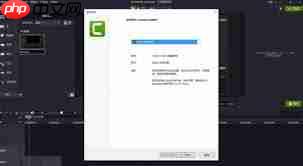
点击顶部菜单栏中的“共享”标签页。在弹出的共享面板中,浏览可用输出类型,定位并点击“GIF动画”这一导出模式。
进入GIF导出配置界面后,你可根据实际用途对关键参数进行微调:
帧率:影响动画的顺滑度,常规建议设置为15fps或24fps;默认值通常已足够使用,但过高帧率易导致文件臃肿。
分辨率:支持保留原始画幅,也允许手动输入数值来自定义宽高(单位:像素),便于适配不同平台的尺寸要求。
色彩位数:默认采用8位色深,兼顾兼容性与表现力,适用于绝大多数展示需求。
图像质量:通过滑动条调节压缩强度——高质保真会增大文件体积,低质压缩则可能引发细节丢失或色块现象,需依使用场景权衡取舍。
如需强化版权标识或品牌露出,可在当前设置页启用“水印”功能。点击“添加水印”,选择本地图片文件作为水印素材,并自由设定其位置、缩放比例及透明度,使标识自然融入动图画面。
全部参数确认无误后,点击“确定”按钮,Camtasia即刻启动GIF渲染任务。导出耗时取决于片段时长、帧率设定及系统性能。
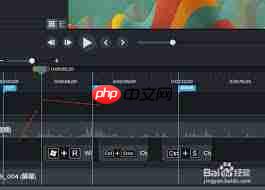
导出成功后,生成的GIF文件将保存至你指定的目标路径。该文件可直接用于社交平台发布、PPT插入、在线课程辅助讲解等多种应用场景,显著提升信息传达的直观性与感染力。按照上述步骤操作,即可快速、稳定地将Camtasia工程中的视频片段转换为高质量GIF动图,灵活应对多样化的内容分发需求。
以上就是98游戏小编为大家带来的全部内容,想了解更多精彩请持续关注本站。














还没有玩家发表评论,快来抢占沙发吧!