思维导图打印不模糊的实用指南如下:
一、调整缩放比例与分页设置
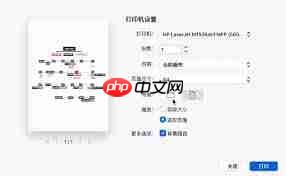
缩放比例直接影响单页内容密度与文字可读性。比例过小会导致元素压缩、细节丢失;过大则触发自动分页,易造成逻辑割裂。建议根据导图复杂度灵活选择:
- 打开打印设置,定位「缩放比例」选项;
- 初步尝试150%或200%,观察预览中字体是否清晰、线条是否锐利;
- 若导图超出单页范围,启用「分页打印」功能,确保系统按真实尺寸切分,而非强制缩小填充;
- 分页后检查每页边缘是否存在主题截断,必要时手动微调分支位置再重试。
二、匹配纸张方向与导图结构
横向/纵向错配常引发大面积留白或内容挤压。应依据主干延展趋势选择纸张朝向,并同步优化结构类型以提升空间利用率:
- 若主分支明显向右延伸(如逻辑图、括号图),优先采用横向打印;
- 若呈垂直树状分布(如组织结构图、树状图),则切换为纵向布局;
- 在软件结构菜单中将原图转为逻辑图或括号图——此类结构左右跨度更窄,更契合A4竖版空间;
- 对时间轴、鱼骨图等横向型结构,务必启用横向模式并关闭「适应页面」,防止系统自动压缩。
三、导出高分辨率图像后再打印
直接打印可能受限于软件渲染机制,而导出为位图或矢量格式可绕过中间环节,最大程度保留原始精度,尤其适用于含细线、小字号或图标元素的导图:
- 点击「导出」→ 选择PNG格式;
- 在导出窗口中设定分辨率为300dpi,缩放比例设为150%;
- 勾选「导出全部主题」,确认所有节点已完全展开,避免出现“+”折叠符号;
- 使用系统自带图片查看器或专业软件(如Photoshop)打开导出文件,执行「打印」命令,取消勾选「适应页面」,选择「实际大小」输出。
四、拆分分支或画布单独打印
当整图信息密度过高,任何统一缩放均难以兼顾清晰度与完整性时,主动解耦是高效策略。通过物理分离降低单页负荷,保障各模块独立可读:
- 右键任一分支主题,选择「仅显示该分支」,进入聚焦视图;
- 对该视图进行针对性优化:增大字体、加粗线条、扩展分支间距;
- 点击「打印」,此时仅当前可见分支参与输出,彻底规避压缩失真。(发布时间是2026年3月15日)
优化导图结构和布局
打印本质是将思维导图适配进固定尺寸的A4纸面(210mm×297mm)。内容越多,系统压缩越强,字迹自然变小变糊。因此,结构与布局优化是前置关键:
- XMind等主流工具支持思维导图、逻辑图、括号图、树状图、组织结构图、时间轴、鱼骨图、矩阵图等多种结构。可根据内容特性切换更适合打印的样式。例如,《思考,快与慢》类知识梳理型导图,采用逻辑图(括号图)结构通常比传统放射状思维导图更具A4纸适配性,左右占用空间更少,层级呈现更紧凑;
- 横向布局适合时间轴、鱼骨图等水平延展型结构;纵向布局则更贴合树状图、逻辑图及竖向流程类导图,有助于减少纸面空白。
02 优化导图风格样式
除结构调整外,视觉样式亦显著影响打印效果:
- 调大核心层级字体,并适当加粗,既提升可读性,也强化层级区分。XMind 2020提供18种字体粗细斜体组合,可依需精细调控;
- 优选高对比度配色方案(如深蓝文字+白底、黑字+浅灰底),避免低饱和、近似色搭配,确保打印后线条分明、文字醒目。
五、多画布拆分与幻灯片导出
若导图体量庞大,还可借助多画布或幻灯片方式实现结构化输出:
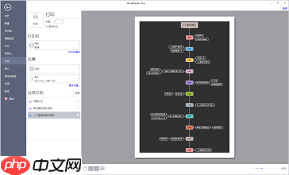
- 利用「从主题新建画布」功能,将二级及以上分支独立成新画布,分别调整格式后统一打印;
- 或启用「幻灯片」模式,自动/手动将各分支生成独立幻灯页,导出为PPT后在PowerPoint中精准控制每页排版与打印参数,再批量输出装订成册。
六、无本地软件场景下的替代方案
若办公电脑未安装思维导图软件,可直接使用MindMaster网页版:登录个人云文档,打开目标导图,一键导出PDF,随后发送至打印店或连接无线打印机直印,全程免安装、免U盘、跨设备无缝衔接。
综上,一张清晰美观的打印版思维导图,源于结构适配、参数精调、格式优选与内容拆解的协同作用。掌握上述方法,即可从容应对各类打印挑战,让思维成果真正“跃然纸上”。

















还没有玩家发表评论,快来抢占沙发吧!