



战魔
网络游戏 | 104M | 2020-12-16
下载来自: 98游戏 浏览: 0 次 2026-04-27 06:12:47:04
在使用腾讯会议的过程中,有时出于隐私保护或实际场景需要,我们可能希望手动关闭摄像头,或设定加入会议时自动禁用摄像头。以下将为您清晰说明具体操作步骤。
手动关闭摄像头的操作方式
进入腾讯会议后,在会议窗口底部的功能栏中,定位到摄像头图标(通常为一个相机形状的按钮)。点击该图标后,摄像头指示灯会熄灭,同时界面会弹出提示信息,确认“摄像头已关闭”。此时,其他与会者将无法看到您的实时视频画面。
如需重新启用摄像头,只需再次单击同一图标,指示灯亮起即表示摄像头已激活,您的视频画面也将同步恢复显示。
配置入会自动关闭摄像头的设置方法
若您希望每次加入会议时摄像头默认处于关闭状态,可按如下流程完成设置:
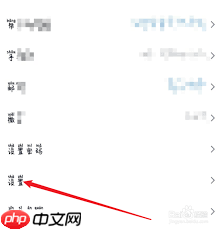
第一步:启动腾讯会议客户端,进入主界面;
第二步:点击左上角个人头像,呼出左侧导航菜单;
第三步:在菜单中选择“设置”,进入系统设置页面;
第四步:在设置列表中找到并点击“常规设置”;
第五步:在常规设置区域中,向下滚动至“入会时摄像头状态”选项;
第六步:点击其右侧下拉箭头,从选项中选择“关闭”。
完成上述设置后,无论您通过何种方式加入会议(如链接、会议号、日程提醒等),摄像头均会在入会瞬间自动关闭。
若后续希望恢复为入会时自动开启摄像头,仅需回到相同设置项,将“入会时摄像头状态”重新调整为“开启”即可。
借助以上两种方式,您可以灵活掌控腾讯会议中的视频权限——既可即时切换摄像头状态,也能根据使用习惯预设默认行为。无论是在居家办公、在线教学,还是参与敏感议题讨论时,这些功能都能有效提升您的隐私安全性与使用体验,助力更高效、更安心的远程协作。
以上就是98游戏小编为大家带来的全部内容,想了解更多精彩请持续关注本站。














还没有玩家发表评论,快来抢占沙发吧!