



战魔
网络游戏 | 104M | 2020-12-16
下载来自: 98游戏 浏览: 0 次 2026-04-27 06:14:42:04
在excel中创建图表后,常需调整坐标轴设置,以提升数据呈现的准确性与可读性。以下是优化坐标轴的操作步骤。
可直接双击图表中的任一坐标轴;或右键单击该轴,在快捷菜单中选择“设置坐标轴格式”,随即调出右侧的“设置坐标轴格式”窗格。
设定最小值:在“设置坐标轴格式”窗格中,展开“坐标轴选项”。若需让纵轴起点更贴近实际数据分布(例如数据最低为5,但默认从0起始),可在“最小值”输入框中手动填入“5”,也可勾选“自动”以外的选项进行精确控制。
设定最大值:同样在“坐标轴选项”区域,通过修改“最大值”字段,确保纵轴上限能完整覆盖全部数据点,避免截断或过度留白。
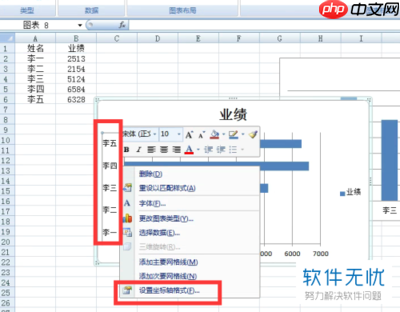
横轴(分类轴)标签:点击图表任意位置,切换至“图表设计”选项卡,点击“选择数据”。在“选择数据源”对话框中,定位到“水平(分类)轴标签”,点击“编辑”,即可重新指定或手动修改标签所引用的单元格区域。
纵轴(数值轴)标签:其内容通常由数据系列自动生成,若需自定义显示名称(如“销售额(万元)”),可在“图表设计”→“添加图表元素”→“轴标题”中启用纵轴标题,并双击标题文本框进行编辑。
在“设置坐标轴格式”窗格中,切换至“线条”或“填充与线条”选项,可调整坐标轴的粗细、颜色、虚实样式及端点形状,使其视觉上更协调、重点更突出。
借助上述操作,用户可高效完成Excel图表坐标轴的精细化设置,显著增强图表的专业性与信息传达效果。
以上就是98游戏小编为大家带来的全部内容,想了解更多精彩请持续关注本站。














还没有玩家发表评论,快来抢占沙发吧!