



战魔
网络游戏 | 104M | 2020-12-16
下载来自: 98游戏 浏览: 0 次 2026-04-27 06:26:42:04
在blender中,3d游标是一个极为关键的辅助工具,它在精准建模、对象定位与空间操作中发挥着不可替代的作用。深入理解并熟练运用游标调整技巧,能显著提升建模效率与操作精度。
一、借助快捷键快速调整游标位置
最直观高效的游标定位方式是使用快捷键。默认状态下,按下“Shift + S”即可调出游标对齐菜单,其中提供多种常用定位模式:
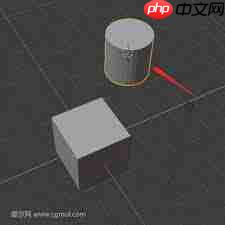
- 移至世界原点:激活此项,游标将立即归位到场景的世界坐标(0, 0, 0)处。该功能适用于重置参考基准或快速统一建模起点。
- 移至选中项中心:当场景中存在已选物体时,启用此选项可使游标精准落于该物体的几何中心。这为以该物体为锚点进行旋转、缩放或复制等操作提供了可靠依据。
- 移至3D游标:该命令会将当前活动游标(如编辑模式下的临时游标)同步至主3D游标所在的空间位置。而3D游标本身支持自由拖拽与数值精调——按“N”键展开右侧面板,在“视图”或“游标”子面板中即可手动输入X/Y/Z坐标值,实现毫厘级定位。
二、通过属性区域设定游标坐标
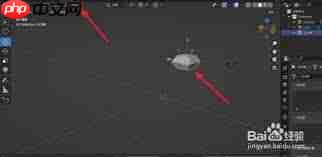
另一种高精度控制方式是利用属性区域(通常位于界面右侧)。切换至“场景”标签页后,可找到“游标”模块下的“位置”参数组。
在此处,直接在X、Y、Z字段中键入目标坐标数值,即可将游标瞬时定位至三维空间中的任意指定点。这种数值化操作特别适合需严格遵循设计图纸坐标、执行多层级装配对齐或构建程序化几何结构等专业场景。
三、结合捕捉系统智能吸附游标
启用捕捉功能可大幅提升游标定位的准确性与效率。在3D视图中按下“Ctrl + Alt + Shift + C”,即可呼出捕捉上下文菜单:
- 吸附至顶点:启用后,游标在移动过程中将自动锁定至最近的网格顶点,便于实现顶点级对齐或作为布尔运算的精确切割基准。
- 吸附至边线:游标可沿物体边缘方向智能吸附,适用于沿路径布点、创建边缘延伸结构或对齐线性特征。
- 吸附至表面:使游标稳定附着于任意多边形面的中心或法向投影位置,尤其利于在复杂曲面上快速建立局部坐标系或放置参考对象。
综合运用上述三种方法,用户可根据实际需求灵活切换游标控制策略,从而在Blender中实现更严谨的空间组织、更流畅的建模流程以及更高水准的创作表现力。
以上就是98游戏小编为大家带来的全部内容,想了解更多精彩请持续关注本站。














还没有玩家发表评论,快来抢占沙发吧!