



战魔
网络游戏 | 104M | 2020-12-16
下载来自: 98游戏 浏览: 4 次 2026-04-27 06:36:42:04
在日常使用电脑时,科学划分桌面区域有助于我们更有序地整理文件与快捷方式,从而显著提升办公与生活的效率。小智桌面内置了灵活的桌面分区功能,接下来就为大家详细介绍如何利用小智桌面创建专属桌面分区。
一、进入小智桌面设置中心
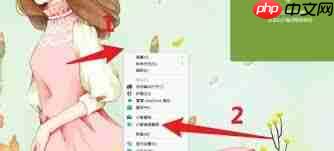
首先,双击桌面上的小智桌面图标启动程序。进入主界面后,在桌面空白区域右键点击,选择“小智桌面设置”;或者直接在任务栏右下角找到小智桌面图标,右键点击并选择“设置”,即可打开其配置面板。

二、切换至桌面分区配置页
在设置窗口中,定位并点击左侧导航栏中的“桌面分区”选项卡。该页面集中展示了当前所有已启用的分区信息,是进行新增、编辑与删除操作的核心控制区。
三、创建全新桌面分区
触发新建操作:在“桌面分区”页面中,点击醒目的“新建分区”按钮(通常位于页面顶部或中部),系统将弹出分区配置对话框。
命名分区:在弹出窗口中,为新分区填写一个直观易懂的名称,例如“办公资料”“休闲应用”“课程资源”等,便于后续快速识别其功能定位。
设定分区尺寸:支持通过滑动调节条或手动输入具体数值的方式,自定义该分区所占的屏幕比例。若需集中存放高频使用的项目,可适当扩大其显示面积。
指定分区方位:提供左、右、上、下四种停靠方向供选择。可根据个人操作习惯及桌面整体布局偏好,选定最顺手的位置,确保日常拖放与访问更加自然流畅。

四、向分区中导入内容
分区建立完成后,只需将目标文件、文件夹或程序快捷方式直接拖拽至对应分区区域内即可完成归类。例如:把项目文档与协作工具图标放入“办公资料”区;将影音资源与游戏入口放置于“休闲应用”区。借助这种分类式管理,不仅能大幅缩短查找时间,还能让整个桌面界面清晰规整,释放更多操作空间。
按照上述流程,你就能快速搭建起符合自身需求的桌面分区体系,轻松实现高效、个性化的桌面环境。赶快动手尝试吧,让每一次点击都更精准,每一处整理都更有价值。














还没有玩家发表评论,快来抢占沙发吧!