












 1
1
三国志2015
策略 | 59.19MB | 2021-11-06
下载来自: 98游戏 浏览: 2 次 2026-04-27 12:30:49:04
需及时备份植物大战僵尸存档以防丢失:一、Windows手动复制userdata文件夹;二、杂交版2.1用一键脚本备份导入;三、安卓用系统备份功能;四、杂交版3.3开启自动关卡快照;五、PC存档可跨设备迁移至安卓模拟器。
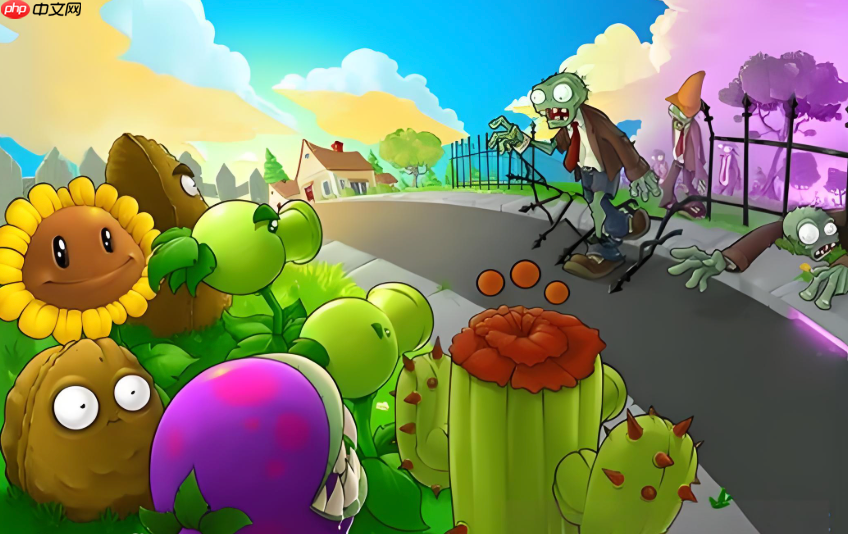
如果您在植物大战僵尸游戏中投入大量时间推进关卡,但担心意外闪退、设备重置或系统更新导致进度丢失,则需及时对游戏存档进行可靠备份。以下是适用于不同平台与版本的多种备份方法:
该方法直接操作游戏原始数据目录,可完整保留profile.dat、user1.dat等核心存档文件,兼容原版及多数杂交版PC端安装环境。
1、打开“此电脑”,进入C盘(系统盘)根目录。
2、在文件资源管理器顶部菜单栏点击“查看”,勾选“隐藏的项目”选项。
3、找到并双击进入ProgramData文件夹(注意非“Program Files”)。
4、依次进入PopCap Games → PlantsVsZombies → userdata路径。
5、选中整个userdata文件夹,按Ctrl+C复制,粘贴至D盘或其他独立存储位置。
该版本内置批处理工具,无需记忆路径或手动操作文件,通过管理员权限运行即可完成全量存档提取与恢复,适合不熟悉系统目录结构的用户。
1、进入游戏安装目录,查找名为提取存档到D盘.bat的批处理文件。
2、右键该文件,选择“以管理员身份运行”。
3、等待命令行窗口显示复制完成提示后关闭窗口。
4、导入时确保D盘根目录存在同名存档文件夹,双击运行导入存档.bat即可自动覆盖当前userdata。
利用安卓原生“备份我的数据”功能,将植物大战僵尸杂交版应用及其私有数据整体打包,规避root限制,适配多数未root手机与主流安卓模拟器。
1、进入手机“设置”,查找并点击“备份和重置”或“系统与更新→备份与恢复”。
2、选择“备份我的数据”,点击右上角“菜单”图标,进入“设置”子项。
3、将备份模式切换为应用+数据,返回后勾选植物大战僵尸杂交版。
4、点击“开始备份”,等待进度条结束并提示备份成功。
开启后游戏每通过一个关卡即自动生成独立存档快照,用于应对突发闪退,支持鼠标中键快速读取对应关卡备份,全程无需人工干预。
1、启动游戏,在主界面按下~键(波浪号键)调出控制台。
2、使用方向键将光标移至倒数第二排中间位置,找到标有test的开关项。
3、按空格键激活该选项,控制台将显示Auto Save Enabled字样。
4、退出控制台继续游戏,此后每通过一个关卡即自动生成对应存档快照。
适用于将PC端已备份的userdata迁移至安卓模拟器运行环境,需确保目标模拟器映射路径正确且存档文件格式未被篡改。
1、在PC端完成userdata文件夹备份,确认其包含profile.dat与user1.dat等核心文件。
2、将该文件夹整体复制至模拟器可识别的共享路径(如模拟器设置中的“共享文件夹”或SD卡Download目录)。
3、在模拟器中使用ES文件浏览器或类似工具,导航至/data/data/com.popcap.pvz2/filesNo_Backup或对应包名路径。
4、将PC端复制的存档文件(如pp.dat、pp.dat.bak)覆盖至该目录下对应位置,确保文件权限为可读写。
以上就是98游戏小编为大家带来的全部内容,想了解更多精彩请持续关注本站。

 2
2
 3
3
 4
4
 5
5
 6
6



还没有玩家发表评论,快来抢占沙发吧!