


忘仙破解版
网游 | 124 MB | 2020-12-16
下载来自: 98游戏 浏览: 2 次 2026-05-01 18:56:45:05
Apple Music 字体过小需调整iOS系统全局设置:一、在“显示与亮度→文字大小”中拖动滑块调节;二、开启“辅助功能→显示与文字大小→更大字体”并调至所需大小;三、启用“粗体文字”并重启设备;四、关闭可能干扰的“缩放”功能。
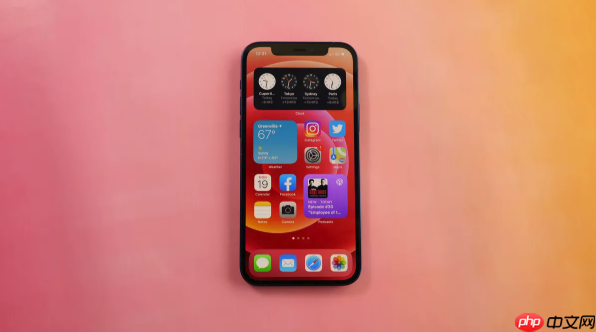
如果您在使用 Apple Music 时发现歌词或界面文字显示过小、阅读吃力,则可能是系统级字体设置未调整到位。Apple Music 本身不提供独立的字体大小调节选项,其文字大小完全依赖于 iOS 系统的全局显示设置。以下是针对该问题的多种设置方法:
此方法适用于大多数用户,可统一调整系统内所有原生应用(包括 Apple Music)的常规文字尺寸,操作简单且即时生效。
1、打开 iPhone 上的“设置”应用。
2、向下滚动并点击“显示与亮度”。
3、点击“文字大小”选项。
4、拖动下方的圆形滑块向右以增大字体,向左以减小字体。
5、上方预览区域会实时显示调整效果,确认合适后退出即可。
此方法专为需要更高可读性的用户设计,可突破标准滑块上限,提供显著放大的系统字体,Apple Music 歌词与菜单文字同步响应此设置。
1、进入“设置” > “辅助功能”。
2、点击“显示与文字大小”。
3、轻点“更大字体”开关使其开启。
4、拖动下方“更大字体”滑块至所需程度(最右侧为最大值)。
5、返回 Apple Music 应用,重启应用或切换页面即可看到歌词与界面文字明显变大。
当单纯放大字体仍感模糊或对比不足时,启用粗体文字可提升字符轮廓清晰度,尤其对小字号歌词段落有明显改善作用,与前两种方法兼容并用。
1、前往“设置” > “辅助功能” > “显示与文字大小”。
2、向下滚动,找到并开启“粗体文字”开关。
3、系统将提示“需要重新启动设备”,点击“重新启动”完成生效。
4、重启后再次打开 Apple Music,观察歌词与标题文字是否更易识别。
部分用户误启“缩放”功能后,会导致界面元素异常放大或错位,反而使文字显示失真或被裁切。若调整字体后出现布局异常,需排查此项设置。
1、进入“设置” > “辅助功能” > “显示与文字大小”。
2、查看“缩放”开关状态,如为开启,请点击进入。
3、确认“缩放”开关已关闭,并确保“智能缩放”也处于关闭状态。
4、返回 Apple Music,验证歌词区域是否恢复正常排版与可读性。







还没有玩家发表评论,快来抢占沙发吧!