



战魔
网络游戏 | 104M | 2020-12-16
下载来自: 98游戏 浏览: 0 次 2026-05-02 09:02:42:05
在使用word进行文档编辑时,有时会遇到段落中出现白底的情况,这不仅影响文档的视觉效果,还可能降低阅读舒适度。那么,该如何高效清除这些不必要的白色背景呢?
首先,需明确白底的成因。它往往源于误设的段落格式或样式——例如,无意间套用了自带白色填充的自定义样式,或段落底纹被手动设为纯白。
若为样式干扰所致,可按如下操作处理:选中带白底的段落,在“开始”选项卡的样式库中,定位当前所用样式名称,点击其右侧下拉箭头,选择“清除格式”。该操作将重置所有格式属性,白底通常随之消除。
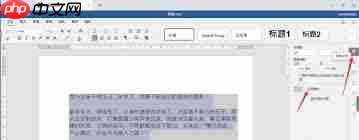
若系底纹设置引发,同样选中目标段落,切换至“页面布局”选项卡,点击“页面边框”按钮。在弹出的“边框和底纹”对话框中,切换至“底纹”标签页,确认“填充”颜色是否为白色;若是,直接在颜色列表中选择“无颜色”,再点击“确定”,即可一键移除段落白底。
此外,也可能是段落背景色被单独设定为白色。此时,仍保持段落处于选中状态,在“开始”选项卡的“段落”功能区中,找到“底纹”按钮(图标为带色块的横线),点击下拉菜单,检查是否存在白色填充项;如有,将其更改为“无填充颜色”。
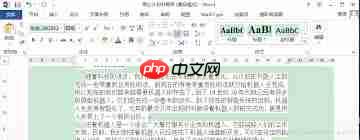
还需注意,部分白底可能源自隐蔽对象——如透明度为100%的文本框、无边框的白色填充表格,或嵌入式形状。建议开启“显示/隐藏编辑标记”(¶按钮),逐层排查文档结构,定位并选中此类对象,在对应“绘图工具”或“形状格式”选项卡中,将“形状填充”设为“无填充”。
倘若上述方法均未奏效,白底依旧顽固存在,则可能存在文档异常或格式损坏。此时推荐:将问题段落内容复制粘贴至一个全新空白Word文档中观察效果。若白底消失,说明原文件已受损;可尝试用Word内置的“打开并修复”功能恢复,或从最近可用备份中还原。
综上所述,去除Word段落白底关键在于精准溯源、分类处置——无论是样式重置、底纹清空、填充关闭,还是隐藏对象排查与文档重建,均可有效还原段落本真面貌,助力文档呈现更专业、清晰、易读的最终效果。














还没有玩家发表评论,快来抢占沙发吧!