



战魔
网络游戏 | 104M | 2020-12-16
下载来自: 98游戏 浏览: 1 次 2026-05-02 14:16:42:05
在使用word时,若发现文档左右两侧空白区域不一致,确实会让人感到棘手。别担心,以下是几种实用且高效的解决方式。
首先,核查页面布局设置。切换至“页面布局”选项卡,点击“页边距”,查看当前设定值。务必确认左侧与右侧的页边距数值完全相等;如存在差异,请手动修改为相同数值——这是解决因页边距配置偏差引发空白不对称的最直接手段。
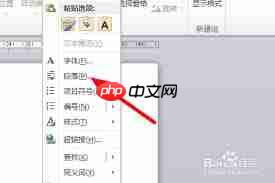
其次,审视段落格式设置。选中出现异常的段落内容,打开“段落”对话框(或右键选择“段落”),重点检查“缩进”部分。错误的左缩进、右缩进甚至首行缩进都可能导致视觉上左右留白失衡。将各项缩进值统一设为0,或按需设定统一标准,有助于恢复段落对齐的一致性。
再者,留意文档是否启用了分栏排版。分栏功能有时会干扰整体边距表现。若已启用分栏,请进入“页面布局→分栏→更多分栏”,检查各栏宽度及栏间距是否均匀。如有偏差,重新设定为等宽栏式,可有效消除因栏位不均造成的左右空白差异。
此外,排查文档中是否存在文本框、图片、形状等浮动对象。这些元素若位置偏移或尺寸过大,可能挤压正文区域,间接导致左右空白不对等。建议逐一调整其环绕方式、锚点位置及大小,确保不影响主体文本的正常排布空间。
最后,不可忽视页眉与页脚的影响。页眉页脚区域若设置了非对称边距、插入了未对齐的对象,或含有隐藏空格、制表符等格式残留,也可能拉大左右空白差。双击页眉/页脚区域,检查其内部格式与边距设定,并清理多余空白字符,使两侧显示保持协调。
通过上述几项系统性排查与微调,您将能快速定位并修复Word中左右空白不一致的问题,让文档整体呈现更规范、更专业的视觉效果。无论用于日常事务处理、项目汇报,还是学术论文撰写,都能显著提升排版质量与阅读体验。
以上就是98游戏小编为大家带来的全部内容,想了解更多精彩请持续关注本站。














还没有玩家发表评论,快来抢占沙发吧!