



战魔
网络游戏 | 104M | 2020-12-16
下载来自: 98游戏 浏览: 0 次 2026-05-02 15:28:41:05
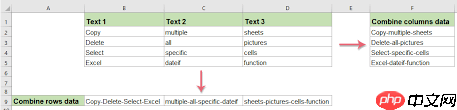
在日常使用excel处理数据时,常常会碰到需要把多个数字整合到同一个单元格中的场景。掌握高效、准确的合并技巧,有助于显著提升数据整理与分析的效率。接下来,我们将逐一介绍几种在excel中实现多数字合并至单个单元格的常用方法。
方法一:使用连接符“&”进行公式拼接
在目标单元格中输入形如“=数字1&数字2&……”的公式。例如,若需将A1和B1单元格中的数值合并,可在目标单元格中键入“=A1&B1”,随后按回车键即可完成合并。该方式操作简洁,适用于基础合并需求,且可自由组合任意数量的单元格。
方法二:借助CONCATENATE函数
CONCATENATE函数同样支持数字合并操作。在目标单元格中输入“=CONCATENATE(数字1,数字2,……)”,如“=CONCATENATE(A1,B1)”。其功能与“&”连接类似,但语法更直观,尤其适合初学者;同时支持较多参数,便于一次性合并多个单元格内容。
方法三:运用TEXTJOIN函数(Excel 2016及以上版本)
TEXTJOIN是较新引入的强大文本合并函数。其语法为:“=TEXTJOIN(分隔符,是否忽略空值,数字1,数字2,……)”。例如,“=TEXTJOIN("",TRUE,A1,B1)”中,空字符串""表示不插入任何分隔符,TRUE代表自动跳过空白单元格。该函数特别适用于存在不确定空值或需统一添加分隔符(如逗号、短横线等)的复杂合并场景。
方法四:结合复制与选择性粘贴
首先选中并复制含数字的多个单元格,再定位至目标单元格,右键选择“选择性粘贴”→勾选“数值”,将原始数字以纯文本形式粘贴进去。之后可在该单元格内手动编辑,或配合“&”符号、函数等方式进一步完成格式化合并。此法适合对数据源有严格要求、需先清除公式或格式再整合的情形。
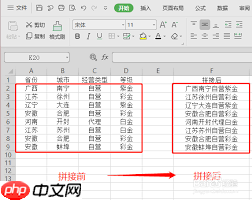
以上四种方法各具优势,可根据具体任务灵活选用——无论是简单串联、批量处理,还是应对含空值的数据区域,均能从容应对。熟练掌握这些技巧,不仅能加快Excel数据加工节奏,还能增强报表制作的专业性与准确性。赶紧动手实践吧,让繁琐的数据整合变得轻松又高效!
以上就是98游戏小编为大家带来的全部内容,想了解更多精彩请持续关注本站。














还没有玩家发表评论,快来抢占沙发吧!