



战魔
网络游戏 | 104M | 2020-12-16
下载来自: 98游戏 浏览: 1 次 2026-05-02 16:16:46:05
在excel中,统计某数字出现频次是日常数据处理中的高频操作。下面为您整理几种实用且高效的实现方式。
借助COUNTIF函数
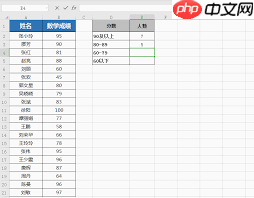
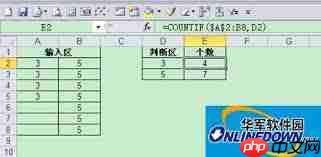
COUNTIF函数专用于计算符合指定条件的单元格个数。例如,若需统计A列中数值“5”出现的次数,可在目标单元格输入公式:=COUNTIF(A:A,5)。其中,第一个参数为待检索的数据范围(如整列A),第二个参数为要查找的具体数值(也可引用单元格,如D1)。
运用COUNTIFS函数
当筛选条件多于一个时,COUNTIFS函数更为适用。其基本结构为:=COUNTIFS(条件区域1,条件1,条件区域2,条件2,…)。举例来说,若想统计A列中同时满足“大于3”且“小于8”的数值个数,可写为:=COUNTIFS(A:A,">3",A:A,"<8")。
创建数据透视表
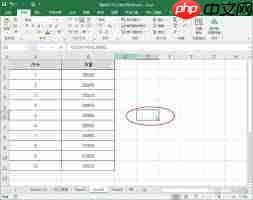
选中原始数据区域后,依次点击【插入】→【数据透视表】。在弹出的字段列表中,将含数字的列既拖入【行】区域,也拖入【值】区域(默认汇总方式为“计数”)。此时即可直观查看各数值的出现频次;此外,还可灵活进行分组汇总、升序/降序排列等进阶分析。
使用数组公式(适用于多区域联合统计)
面对跨多个非连续区域的统计需求,可结合SUM与COUNTIF构建数组公式。例如,需统计区域A1:A10、C1:C10、E1:E10中数字“7”总共出现几次,可在结果单元格中输入:=SUM(COUNTIF(A1:A10,7),COUNTIF(C1:C10,7),COUNTIF(E1:E10,7))
输入完毕后,按 Ctrl + Shift + Enter 组合键确认,公式外围将自动添加大括号 {},表明其已作为数组公式生效。
以上四种方法覆盖了从基础到进阶的各类统计场景,无论面对单一条件、多重筛选、可视化汇总,还是复杂区域组合,都能快速精准完成数字频次统计,显著提升Excel数据处理效率与分析深度。
以上就是98游戏小编为大家带来的全部内容,想了解更多精彩请持续关注本站。














还没有玩家发表评论,快来抢占沙发吧!