








 1
1
三国志2015
策略 | 59.19MB | 2021-11-06
下载来自: 98游戏 浏览: 0 次 2026-05-03 07:18:44:05
云原神触屏操作异常可通过四种方法解决:一、游戏内调低镜头与移动灵敏度至第2–3档;二、Windows缩放设为200%并匹配启动参数分辨率;三、用SharpKeys映射触控坐标为0.65倍;四、修改BetterGenshinImpact配置文件,将TouchpadSenseIndex设为2且禁用焦点加速度。
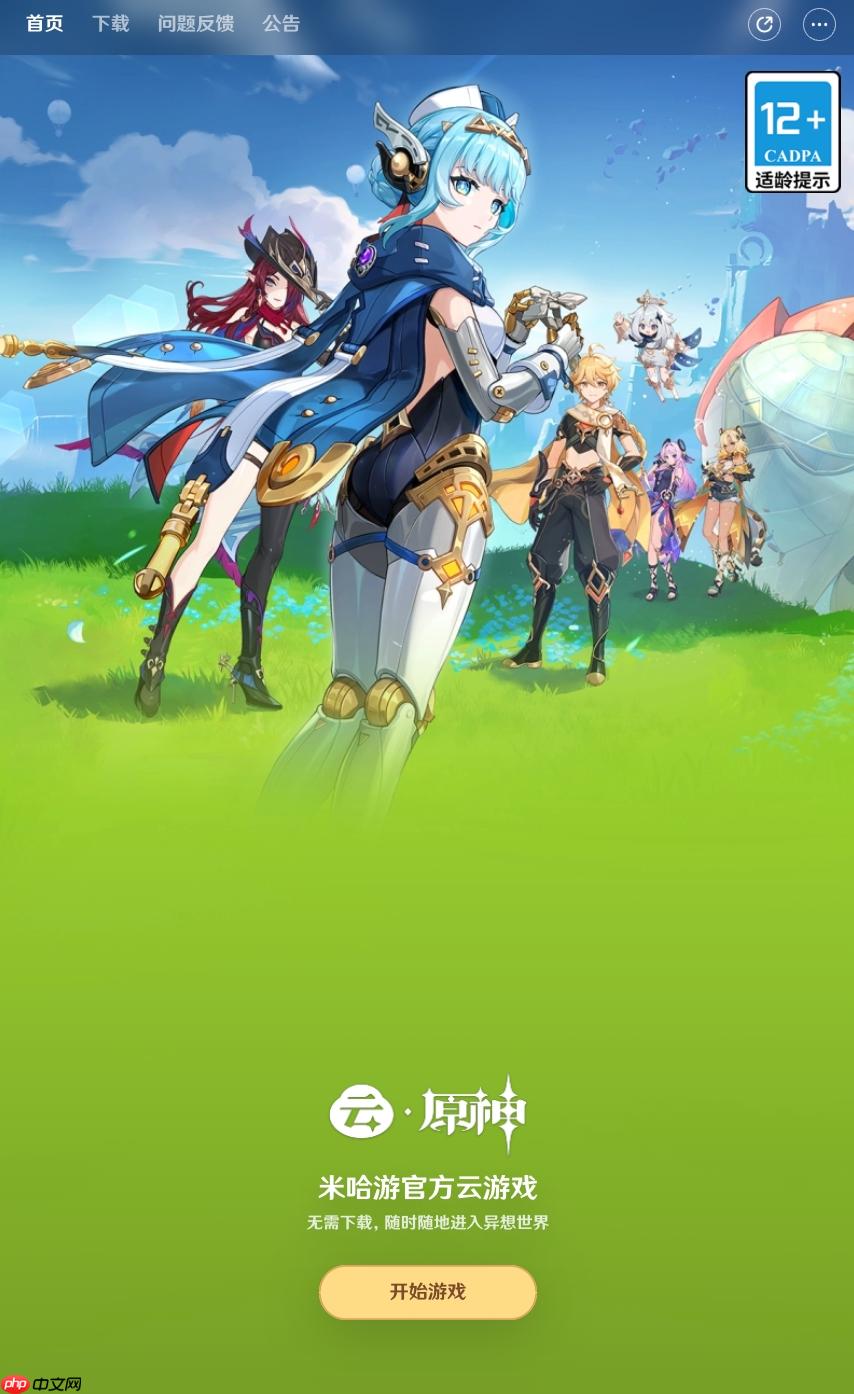
如果您在云原神中使用触屏设备操作时出现镜头转动过快、移动漂移或方向轮盘响应迟滞等问题,则可能是触屏灵敏度参数未适配当前设备的物理屏幕特性或虚拟桌面缩放环境。以下是多种可独立实施的调整方法:
该方法直接调用云原神客户端内置的控制参数系统,适用于所有触屏终端(含平板、云手机App及网页端),无需额外工具,修改后实时生效。
1、在云原神游戏运行过程中,点击右上角派蒙图标打开主菜单。
2、选择「设置」按钮,进入系统设置面板。
3、在左侧选项栏中点击「控制」,再切换至「触控」标签页。
4、找到「镜头灵敏度」与「移动灵敏度」滑块,分别拖动至第3档位作为基准起点;若设备为高分辨率平板,可尝试第2档位以降低过冲。
5、点击「应用」保存设置,返回游戏验证操作反馈是否稳定。
该方法针对串流场景下因虚拟屏幕DPI与触控映射失配导致的方向轮盘UI过小、触控点位偏移问题,通过系统级缩放干预触控坐标映射精度。
1、在Windows系统中,右键桌面空白处,选择「显示设置」→「缩放与布局」。
2、将「更改文本、应用等项目的大小」设为200%(避免启用300%及以上自定义缩放,防止全局影响)。
3、在云原神启动参数中追加:-screen-width 2772 -screen-height 1240 -window-mode borderless(请将宽高数值替换为当前虚拟屏幕实际分辨率)。
4、重启云原神客户端,观察方向轮盘尺寸与触控响应是否回归正常范围。
该方法适用于云主机环境允许USB透传或本地输入直通的高级用户,通过底层坐标重映射实现毫秒级灵敏度补偿,绕过客户端默认触控采样限制。
1、在本地PC端安装经验证的轻量映射工具(如SharpKeys),禁用含广告或驱动注入类软件。
2、运行工具后,点击「Add'’添加新规则,选择「Special: Touchpad Sensitivity Index」模拟键位(需配合BetterGenshinImpact配置文件路径:GenshinGameInputSettings.cs)。
3、将原始触控输入值映射为0.65倍原始坐标偏移量,用于抑制高灵敏度漂移。
4、点击「Write to Registry」写入注册表,重启云原神客户端进程。
5、进入游戏后,在战斗中长按方向轮盘测试转向稳定性,确认无连续自旋现象。
该方法直接修改本地增强客户端的核心触控参数,适用于已部署BetterGenshinImpact插件的云原神环境,对平板设备的TouchpadSenseIndex与EnableTouchpadFocusAcceleration实现精准干预。
1、定位到BetterGenshinImpact安装目录下的「GenshinGameInputSettings.cs」文件。
2、用文本编辑器打开,查找并修改以下两行:
3、将TouchpadSenseIndex = 2(原默认值通常为4~5);
4、将EnableTouchpadFocusAcceleration = false(关闭焦点加速度,消除急停抖动);
5、保存文件后,重启BetterGenshinImpact服务进程,等待状态栏显示「Touch Input Ready」。

 2
2
 3
3
 4
4
 5
5
 6
6



还没有玩家发表评论,快来抢占沙发吧!