



战魔
网络游戏 | 104M | 2020-12-16
下载来自: 98游戏 浏览: 2 次 2026-05-03 12:26:42:05
在日常使用excel2019进行数据处理时,批注是一项非常实用的功能。它可以帮助我们记录重要信息、提醒自己或与他人沟通。下面就为大家带来详细的excel2019修改批注图文教程。
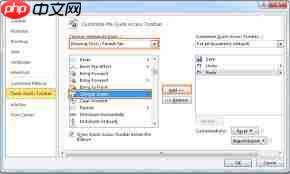
选中批注单元格
首先,打开含有批注的excel工作表,找到需要修改批注的单元格。鼠标左键单击该单元格,使其处于选中状态。
查看批注
选中单元格后,将鼠标指针移至该单元格的右上角,当出现红色小箭头时,稍作停留,批注内容便会自动显示出来。
修改批注内容
若要修改批注内容,在批注显示出来后,鼠标左键双击批注框,批注框会进入可编辑状态,此时就可以对批注内容进行修改了。修改完成后,在批注框外任意位置单击鼠标左键,即可完成修改。
修改批注格式
除了修改内容,我们还能对批注格式进行调整。选中批注框后,右键单击批注框,在弹出的菜单中选择“设置批注格式”。在“设置批注格式”对话框中,可以对字体、颜色、对齐方式等进行个性化设置,让批注更加醒目和符合需求。
删除批注
如果批注已经不再需要,选中含有批注的单元格,右键单击批注框,在弹出的菜单中选择“删除批注”,即可将批注彻底删除。
显示或隐藏批注
有时候我们可能需要根据实际情况显示或隐藏批注。选中需要操作的单元格,依次点击“审阅”选项卡 - “批注”组中的“显示批注”或“隐藏批注”按钮,就能轻松控制批注的显示状态。
通过以上图文教程,相信大家已经对excel2019修改批注的操作有了全面的了解。无论是修改内容、调整格式,还是进行删除、显示隐藏等操作,都能轻松应对,让excel批注功能更好地为我们的数据处理工作服务。














还没有玩家发表评论,快来抢占沙发吧!