



战魔
网络游戏 | 104M | 2020-12-16
下载来自: 98游戏 浏览: 17 次 2026-01-05 12:32:44:01
在使用camtasia进行视频剪辑时,裁剪是高频操作之一,而将多个已裁剪的片段整合为一个连贯视频,也是后期制作中的关键环节。下面将详细说明如何在camtasia中高效完成裁剪后视频的拼接与整合。
首先,请确认所有待合并的视频片段已完成裁剪处理。启动Camtasia软件后,点击界面左上角的“导入媒体”按钮,从本地文件夹中选取所需的裁剪视频文件,逐一导入项目库。
导入完成后,各片段会自动出现在媒体箱中。将其依次拖拽至时间轴轨道上。建议适当调整时间轴缩放比例(可通过鼠标滚轮或右下角缩放滑块实现),以便更精准地观察每个片段的起止位置与长度。随后,依据预设逻辑(如时间顺序、叙事节奏等)对片段进行合理排序。
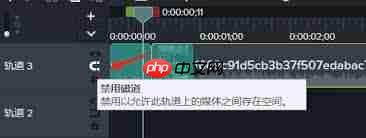
接着进入拼接阶段。选中首个片段,按住鼠标左键将其向右拖动,使其结尾与第二个片段的开头完全对齐;此时两段之间应无空隙,实现无缝衔接。依此类推,逐一对后续片段执行相同操作,直至全部目标素材按需排列完毕。
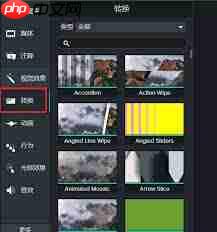
若希望提升观感流畅度,可在片段交界处添加转场效果。在时间轴上定位两个相邻片段的连接点,切换至顶部菜单栏的“转场效果”面板。该区域内置多种过渡样式,包括渐隐、推进、翻页、模糊过渡等。选中合适效果后,直接拖拽至两片段间隙即可应用。此外,双击已添加的转场图标,还可进一步调节其持续时间、方向、强度等参数,以匹配整体风格。
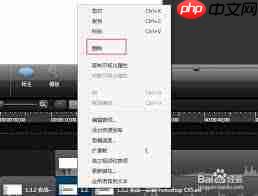
在整合过程中,你也可同步优化整支视频的基础属性。点击顶部“属性”选项卡,在弹出的面板中可统一设置输出分辨率、帧速率、音频增益、背景颜色等参数。这些设定将作用于整个时间轴内容,有助于保障成片画质稳定、音画同步。
全部编辑与配置完成后,点击界面右上方的“生成”按钮。在导出窗口中,选择目标格式(如MP4、AVI、MOV等常用格式),指定保存路径及文件名称,并可根据需要启用“自定义设置”进一步调整码率、编码器等高级参数。确认无误后点击“确定”,Camtasia即开始渲染并导出最终合成视频。
按照上述流程操作,即可在Camtasia中顺利完成多段裁剪视频的整合工作,输出结构清晰、过渡自然、视听协调的专业级视频成品。
以上就是98游戏小编为大家带来的全部内容,想了解更多精彩请持续关注本站。













还没有玩家发表评论,快来抢占沙发吧!