


忘仙破解版
网游 | 124 MB | 2020-12-16
下载来自: 98游戏 浏览: 24 次 2026-01-06 17:00:41:01
隔空投送无法使用时,需依次通过控制中心或设置开启接收策略(关闭接收/仅联系人/所有人),启用Name Drop临时互传,并确保蓝牙、Wi-Fi开启且未开启个人热点。
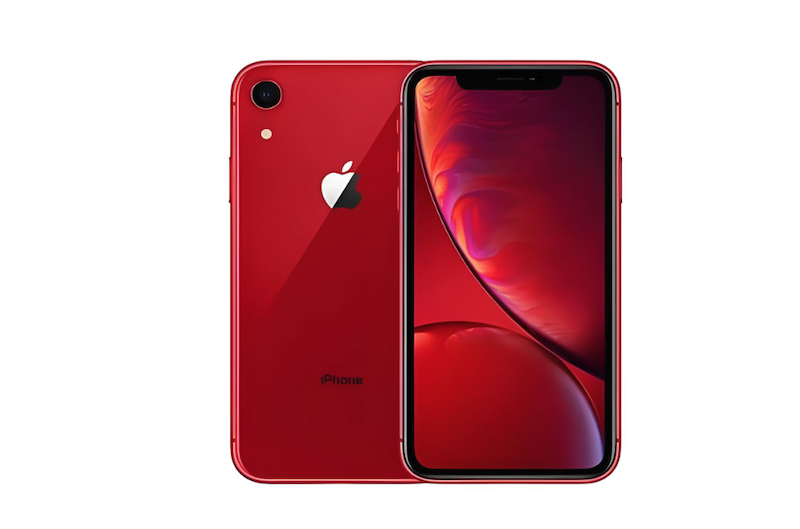
如果您尝试在iPhone与其它苹果设备之间互传文件,但隔空投送功能无法使用,则可能是由于该功能未开启或相关无线模块被禁用。以下是开启隔空投送并实现互传的多种方法:
控制中心提供最快速的隔空投送开关入口,适用于日常高频使用场景,无需进入深层设置即可完成启用与接收策略切换。
1、从屏幕右上角向下滑动(配备面容 ID 的 iPhone)或从屏幕底部向上滑动(配备触控 ID 的 iPhone),打开控制中心。
2、按住顶部区域中显示飞行模式、Wi-Fi、蓝牙图标的模块,直至其展开为详细快捷面板。
3、点击带有箭头与头像图标的“隔空投送”按钮。
4、在弹出选项中选择“仅联系人”以保障隐私,或选择“所有人”以便临时向非联系人设备发送文件;若需完全禁用接收,则选“关闭接收”。
此方式可确保隔空投送状态持久生效,且不受控制中心误操作影响,适合对权限管理有明确要求的用户。
1、在主屏幕找到并点击齿轮形状的“设置”图标。
2、向下滚动并点击“通用”选项。
3、点击“隔空投送”进入设置页。
4、从三个选项中选择接收策略:“关闭接收”、“仅联系人”或“所有人”。
5、确认所选状态已实时生效——若当前未登录 Apple ID,系统将自动回退至“关闭接收”状态。
Name Drop 是 iOS 17 引入的近距离身份识别机制,可在未预先配置隔空投送接收策略的情况下,触发一次性的安全文件交换通道。
1、确保两台设备均运行 iOS 17 或更高版本,并已开启蓝牙与 Wi-Fi。
2、将两部 iPhone 屏幕正面贴近(距离约 5 厘米内)。
3、等待双方屏幕同时弹出联系人卡片界面。
4、在发送方屏幕上,轻按并拖拽欲共享的联系信息、照片或名片至对方设备预览框内。
5、接收方确认后,内容将通过加密点对点链路传输,即使短暂脱离靠近范围,仍可通过 iCloud 后续完成同步。
隔空投送依赖蓝牙与 Wi-Fi 协同构建点对点网络,任一服务关闭都将导致功能失效,需同步检查并激活。
1、打开“设置”,点击“蓝牙”,确认开关处于开启状态,并显示“已连接”或“可用”字样。
2、返回“设置”,点击“无线局域网”,确保开关已开启且未连接至被限制的网络(如企业级 Wi-Fi 可能屏蔽 AirDrop 流量)。
3、检查是否启用了个人热点——若任一设备开启个人热点,必须先关闭,否则隔空投送将无法发现附近设备。
4、重启蓝牙与 Wi-Fi:在“设置”中依次关闭再开启蓝牙和无线局域网,强制刷新底层协议栈。
以上就是98游戏小编为大家带来的全部内容,想了解更多精彩请持续关注本站。






还没有玩家发表评论,快来抢占沙发吧!