


忘仙破解版
网游 | 124 MB | 2020-12-16
下载来自: 98游戏 浏览: 39 次 2026-01-06 20:08:55:01
Apple ID注册需年满13周岁,支持iOS设备、Mac电脑及网页三种方式:iOS最直观,Mac安全性高,网页最灵活;均需邮箱、符合规则密码、+86手机号验证,并须24小时内点击邮件链接完成验证。
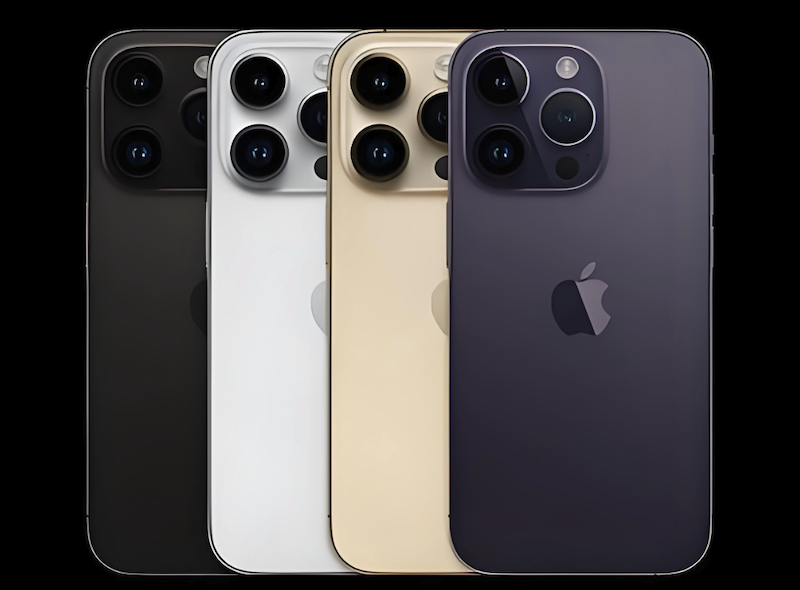
如果您尚未拥有Apple ID,但需要在iPhone、iPad、Mac或网页端登录iCloud、App Store或Apple服务,则需先完成账户注册。以下是免费申请Apple ID账户的详细步骤:
该方式操作直观、系统自动引导完整,全程无需电脑或第三方浏览器,且输入即时校验,适合首次注册用户。
1、解锁iPhone或iPad,打开「设置」应用。
2、在设置顶部点击「登录iPhone」;若已登录其他Apple ID,请先退出:点击顶部Apple ID → 滚动到底部 → 「退出登录」→ 输入密码确认退出。
3、点击「没有或忘记Apple ID?」→ 选择「创建Apple ID」。
4、输入真实姓名和出生日期;必须年满13周岁,否则无法继续流程。
5、选择注册方式:点击「使用您当前的电子邮件地址」并输入未被占用的邮箱(如QQ、163、Gmail),或点击「获取免费iCloud电子邮件地址」由系统生成@icloud.com后缀邮箱。
6、设置密码:必须包含至少8位字符,含大写字母、小写字母、数字及至少一个特殊符号(例如:Apple@2026)。
7、输入中国大陆手机号(+86),选择短信验证或语音验证,接收并输入6位验证码。
8、勾选「我已阅读并同意」《Apple媒体服务条款与条件》《Apple隐私政策》等条款,点击「下一步」。
9、系统跳转至iCloud设置页,可暂不启用;此时注册已完成,请立即登录所填邮箱查收验证邮件,并点击其中的「立即验证」链接。
该方式依托macOS系统级集成,安全性高,支持钥匙串自动保存密码,适合习惯桌面操作或需批量管理账号的用户。
1、点击屏幕左上角苹果图标 → 选择「系统设置」(macOS Ventura及更新版本)或「系统偏好设置」(macOS Monterey及更早)→ 点击「Apple ID」。
2、在Apple ID登录界面点击「创建新Apple ID」。
3、填写邮箱地址(不可与其他Apple ID重复)、设置符合规则的密码、选择安全提示问题并如实作答。
4、输入+86手机号,接收短信验证码并填入。
5、确认国家/地区为「中国」,以确保App Store内容与支付方式适配。
6、完成人机验证(如拖动滑块或识别图像)。
7、系统发送验证邮件至所填邮箱,务必在24小时内点击邮件中的「验证现在」链接,否则注册状态将失效。
适用于Windows、Android设备或受限环境,全程在浏览器中完成,灵活性最高,但需手动保障网络与DNS稳定。
1、使用Chrome、Edge或Safari浏览器访问appleid.apple.com/account官网。
2、点击「创建您的Apple ID」按钮。
3、选择国家/地区为「中国」,点击继续。
4、填写姓名、出生日期、邮箱地址;建议使用与主邮箱不同域名的备用邮箱作为救援邮箱。
5、设置密码并确认,选择安全提示问题及答案。
6、输入+86手机号,接收并输入短信验证码。
7、勾选服务条款与隐私政策,点击「继续」。
8、检查邮箱收件箱及垃圾邮件文件夹,点击苹果发送的验证邮件中的激活链接完成最终验证。
以上就是98游戏小编为大家带来的全部内容,想了解更多精彩请持续关注本站。






还没有玩家发表评论,快来抢占沙发吧!