


忘仙破解版
网游 | 124 MB | 2020-12-16
下载来自: 98游戏 浏览: 61 次 2026-01-11 08:08:43:01
iPhone 17 Pro屏幕偏黄发灰可依次调整:一、在“显示与亮度→色彩模式”中切换标准/鲜明模式;二、关闭“夜览”;三、关闭“原彩显示”;四、在“辅助功能→显示与文字大小→色彩滤镜”中关闭滤镜;五、将“降低白点值”滑块调至0%。
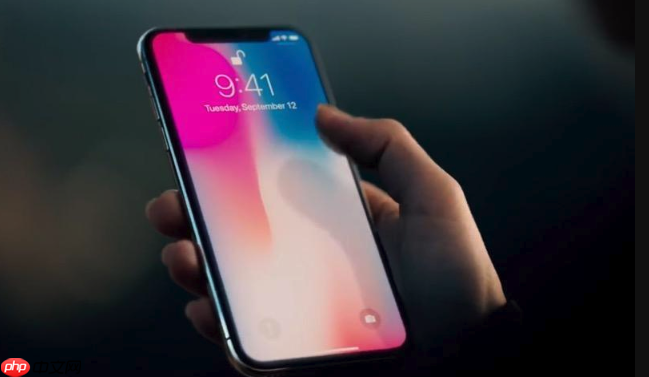
如果您发现iPhone 17 Pro屏幕色彩偏黄、发灰或饱和度异常,可能是由于色彩模式或辅助显示功能被意外启用。以下是针对该机型的屏幕色彩模式调整步骤:
iPhone 17 Pro在“显示与亮度”中提供两种预设色彩模式,分别适配不同视觉偏好和内容类型。标准模式还原真实色域,鲜明模式提升饱和度与对比度。
1、打开手机主屏幕上的设置应用。
2、向下滚动并点击显示与亮度。
3、在页面中部找到色彩模式选项,点击进入。
4、从标准与鲜明两个选项中选择其一,系统将立即应用新色彩配置。
夜览模式通过减少蓝光输出使屏幕呈现暖色调,若在日间误开启,会导致整体色彩失真。关闭后可恢复自然白平衡。
1、在设置 → 显示与亮度页面中,找到并点击夜览。
2、将页面顶部的夜览开关滑动至关闭状态(变为灰色)。
3、如需保留自动调度但避免误触发,可点击设定时间,将起始时间设为较晚时段或选择手动开启。
原彩显示利用环境光传感器动态调节屏幕色温,可能导致不同光照下色彩不一致。关闭后屏幕将维持恒定标准色温。
1、返回设置 → 显示与亮度页面。
2、找到原彩显示开关,将其关闭。
3、等待约2秒,屏幕色温将固定为出厂校准的标准值,不再随环境光变化。
色彩滤镜属于辅助功能,一旦启用会强制覆盖全屏色彩输出,常见于灰度、色弱矫正等场景,极易导致严重偏色。
1、打开设置 → 辅助功能 → 显示与文字大小。
2、向下滚动找到色彩滤镜,点击进入。
3、确认顶部开关是否处于开启状态;若为绿色,则点击将其关闭。
4、关闭后静待3–5秒,屏幕色彩将逐步恢复正常显示。
降低白点值功能会压低屏幕峰值亮度并削弱色彩强度,常被误认为是色彩问题根源,实则影响整体明度与鲜艳度表现。
1、仍在设置 → 辅助功能 → 显示与文字大小页面中,查找降低白点值选项。
2、点击进入后,将下方滑块拖动至最左侧(0%)位置。
3、退出设置,屏幕将立即恢复原始亮度水平与色彩饱和度。
以上就是98游戏小编为大家带来的全部内容,想了解更多精彩请持续关注本站。






还没有玩家发表评论,快来抢占沙发吧!