


忘仙破解版
网游 | 124 MB | 2020-12-16
下载来自: 98游戏 浏览: 21 次 2026-01-11 12:52:42:01
若苹果手机开机黑屏,先充电60分钟并清理接口;无效则按机型强制重启;仍不行可用牛学长工具标准修复;再不行进恢复模式刷机;最后排查硬件故障送修。
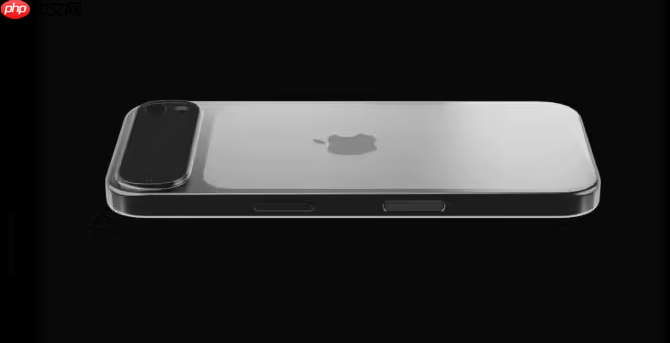
如果您尝试开机苹果手机,但屏幕持续黑屏无响应,则可能是由于电量耗尽、系统卡死、充电异常或硬件损坏所致。以下是多种针对性的解决方法:
iPhone在电量完全耗尽时不会显示低电量图标,也无法响应任何按键操作,必须通过有效充电唤醒底层供电模块。使用原装或MFi认证充电器与数据线,确保接口无异物、无氧化。
1、用棉签轻柔清理Lightning或USB-C接口内灰尘及碎屑;
2、将手机连接至墙插电源(非电脑USB口),持续充电至少60分钟;
3、充电过程中观察屏幕是否出现闪电图标或电池符号,若30分钟内仍无任何反应,更换另一套已知正常的充电配件重试;
4、若更换后屏幕亮起充电标识,等待充至15%以上再长按侧边按钮尝试开机。
强制重启可终止异常运行进程、重载系统引导程序,适用于因系统冻结导致的无响应黑屏,不依赖电池剩余电量,但需设备具备基础供电能力。
1、iPhone 8及更新机型(含iPhone SE第三代):快速按一下音量加键后松开,再快速按一下音量减键后松开,立即按住右侧侧边按钮不放,直至看到Apple标志出现后松手;
2、iPhone 7/7 Plus:同时按住侧边按钮和音量减键不放,直到Apple标志出现后松手;
3、iPhone 6s及更早机型、初代SE:同时按住Home键和顶部电源键不放,直至Apple标志出现后松手。
该工具通过替换损坏的系统组件、重建引导链路,在不格式化用户分区的前提下恢复iOS运行环境,适用于白苹果、黑屏卡标、无限重启等软故障。
1、在Windows或macOS电脑上下载安装牛学长苹果手机修复工具最新版;
2、用数据线连接iPhone与电脑,待软件识别设备后点击“开始修复”;
3、选择“标准修复”模式(默认保留照片、通讯录等个人数据);
4、点击“下载固件”,自动匹配当前机型适用的iOS固件包;
5、固件下载完成后点击“开始修复”,全程保持数据线连接稳定,约10分钟后提示“修复完成”。
此操作将擦除设备全部内容并重新安装完整iOS系统镜像,适用于固件严重损毁、无法进入标准修复流程的情况,需提前在iCloud或电脑端完成备份。
1、将iPhone连接至已安装iTunes(Windows/macOS Mojave及更早)或Finder(macOS Catalina及以上)的电脑;
2、按对应机型进入恢复模式:iPhone 8及以上为“音量加→音量减→长按侧边键”,iPhone 7系列为“长按侧边键+音量减键”,iPhone 6s及更早为“长按Home键+电源键”,均以出现恢复模式界面(带USB与电脑图示)为准;
3、iTunes/Finder检测到设备处于恢复模式后,点击“恢复iPhone”按钮;
4、确认操作后,软件自动下载并安装匹配固件,过程不可中断,完成后设备重启进入初始设置界面。
当设备无任何充电反馈、强制重启无Apple标志、恢复模式无法触发时,需怀疑主板供电模块、电池、或显示排线等物理部件失效,此类问题超出用户自主修复范畴。
1、检查手机是否有近期跌落、挤压或液体接触史,尤其注意听筒、扬声器、充电口附近有无水渍残留或腐蚀痕迹;
2、若设备曾进液,切勿继续充电或反复尝试开机,应立即关机并送至苹果官方授权维修中心进行专业检测;
3、若设备外观完好但始终无任何反应(包括连接电脑无识别、无充电发热、无震动反馈),则极可能为电池断路、电源管理芯片(PMIC)故障或主板短路,须由专业维修人员拆机诊断;
4、若充电时能观察到微弱发热或电脑端可识别设备但无法弹出iTunes/Finder窗口,可能存在显示模组或排线虚焊,需更换屏幕总成或重新压接排线。
以上就是98游戏小编为大家带来的全部内容,想了解更多精彩请持续关注本站。






还没有玩家发表评论,快来抢占沙发吧!