


忘仙破解版
网游 | 124 MB | 2020-12-16
下载来自: 98游戏 浏览: 66 次 2026-01-12 13:22:43:01
苹果11 Pro搜索无结果或卡顿,需依次更换Safari搜索引擎为百度/必应、还原网络设置、强制重启Siri、重建Spotlight索引、禁用iCloud搜索同步以排查解决。
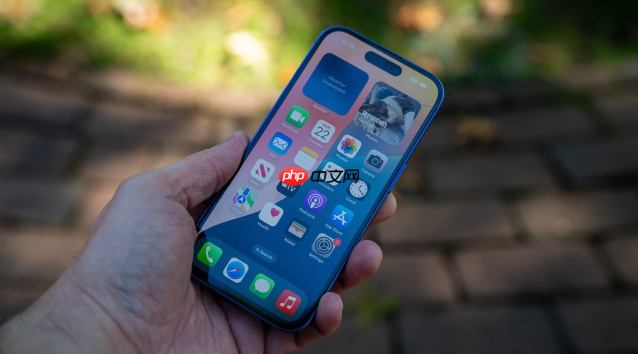
如果您在苹果11 Pro上执行搜索操作(如Safari、Spotlight或App Store),但始终返回空白、无结果或“正在搜索”卡顿状态,则可能是由于搜索引擎配置错误、网络设置异常、系统缓存干扰或Siri服务未就绪所致。以下是解决此问题的步骤:
Safari浏览器若使用境外默认搜索引擎(如Google),在国内网络环境下常因DNS解析失败或内容拦截导致搜索无响应。切换为本地适配的引擎可绕过该限制。
1、打开“设置”应用,向下滑动并点击“Safari浏览器”。
2、在Safari设置页中,找到并点击“搜索引擎”选项。
3、从列表中选择百度或必应,完成选择后退出设置。
4、返回Safari,新建标签页并输入关键词测试搜索是否立即返回结果。
错误的DNS配置、代理设置或蜂窝/Wi-Fi参数残留会导致系统级搜索功能(包括Spotlight和App Store)无法连接索引服务器。重置将清除所有自定义网络参数,恢复为出厂默认协商逻辑。
1、进入“设置”→“通用”→“传输或还原iPhone”。
2、点击“还原”→选择“还原网络设置”。
3、输入锁屏密码确认操作,设备将自动重启。
4、重启完成后,重新连接Wi-Fi并测试Spotlight搜索(下拉主屏幕)是否正常返回应用与联系人。
Siri后台进程若处于挂起或未授权状态,将导致Spotlight及语音搜索完全失效,界面仅显示“正在搜索”且无任何响应。强制刷新可重建Siri通信通道。
1、快速按一下音量加键,立即松开。
2、快速按一下音量减键,立即松开。
3、长按侧边按钮直至出现Apple标志,松手等待重启完成。
4、开机后进入“设置”→“Siri与听写”,确保“用‘嘿 Siri’唤醒”和“按下侧边按钮使用Siri”均开启,并检查下方“Siri建议”开关已启用。
Spotlight长期未更新索引或遭遇权限中断时,会停止扫描新安装应用、邮件、备忘录等内容,造成搜索范围严重缩水甚至完全无结果。手动清除索引可触发全量重建流程。
1、进入“设置”→“Siri与听写”→“Siri建议”→“在此App中显示建议”。
2、关闭所有已启用的应用开关(如“邮件”“信息”“备忘录”等),等待5秒。
3、逐一重新开启上述开关,每开启一个后等待3秒。
4、返回主屏幕,下拉调出Spotlight,输入任意已安装应用名称(如“天气”),观察是否即时显示图标与匹配项。
iCloud账户若在同步搜索索引过程中发生冲突(如多设备索引版本不一致),可能导致本地搜索服务拒绝加载远程数据而退回空结果。临时关闭同步可验证是否为iCloud侧问题。
1、打开“设置”,点击顶部Apple ID头像。
2、进入“iCloud”→滑动到底部,关闭“查找”与“通讯录”右侧开关。
3、等待30秒后,返回主屏幕执行Spotlight搜索测试。
4、若此时搜索恢复正常,说明问题源于iCloud索引同步异常,需登录iCloud.com检查账户状态或登出后重新登录。






还没有玩家发表评论,快来抢占沙发吧!