


忘仙破解版
网游 | 124 MB | 2020-12-16
下载来自: 98游戏 浏览: 64 次 2026-01-13 11:30:44:01
需借助GarageBand、音乐App或电脑端工具将自定义歌曲转为30秒内.m4r格式铃声,再于时钟App闹钟设置中选用。
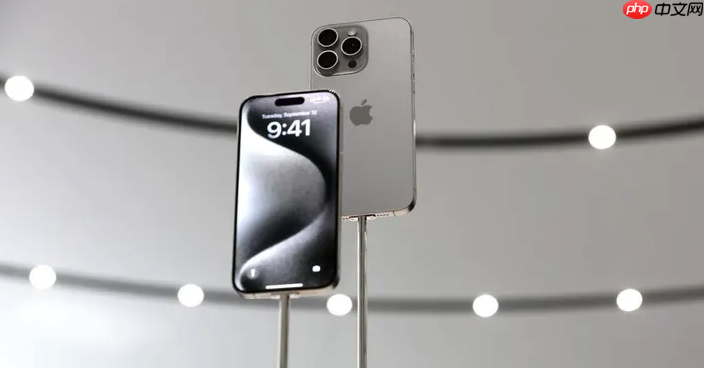
如果您想将自定义音乐设为苹果手机闹钟铃声,但发现系统默认仅提供内置音效,无法直接选择歌曲,则需借助 GarageBand 或其他方式将音频转换为系统兼容的铃声格式。以下是实现该目标的具体操作路径:
GarageBand 可将任意音频剪辑为 30 秒以内、符合 iOS 铃声规范(.m4r)的文件,并自动同步至系统铃声库,从而在闹钟设置中调用。
1、打开 GarageBand 应用,点击右上角“+”新建项目。
2、选择“音频录音”模板,进入多轨界面。
3、点击左上角“音轨”按钮,再点右上角“+”号,选择“音频文件”,从“文件”或“音乐”中选取目标歌曲。
4、长按音频片段拖动至轨道,拖拽右端控制点将其裁剪为不超过30秒的片段。
5、点击左上角倒三角图标,选择“我的乐曲”保存项目。
6、返回“我的乐曲”列表,长按刚保存的乐曲,选择“共享”→“铃声”。
7、输入铃声名称,确认长度范围,点击“导出”。完成后系统提示铃声已添加到设置中。
若所选歌曲已下载至本地且支持快捷设铃功能,可跳过 GarageBand 编辑步骤,直接关联闹钟。
1、打开“音乐”App,找到已下载的目标歌曲。
2、点击右侧三个点图标,选择“设为铃声”或“用作闹钟铃声”(选项名称依系统版本略有差异)。
3、拖动滑块选取起始与结束位置,确保总时长≤30秒。
4、点击“存储”或“完成”,系统自动生成并命名铃声。
5、进入“时钟”App → “闹钟” → 编辑任一闹钟 → “铃声”,在列表顶部可见新添加的自定义项。
该方法适用于 GarageBand 未安装、或需精确控制起止时间及音频质量的场景,通过桌面端工具生成标准 .m4r 文件后导入 iPhone。
1、将目标 MP3 或 AAC 文件添加至 Mac 的“音乐”App 或 Windows 的 iTunes 资料库。
2、右键歌曲 → “歌曲信息” → “选项”标签页 → 勾选“开始时间”和“停止时间”,填入精确秒数(如 0:15–0:45)。
3、选中该歌曲 → 顶部菜单“文件”→“转换”→“创建 AAC 版本”。资料库中将生成一个短时长 .m4a 文件。
4、在 Finder(Mac)或资源管理器(Windows)中定位该 .m4a 文件,将其扩展名由 .m4a 改为 .m4r。
5、用数据线连接 iPhone,打开“音乐”App(macOS)或 iTunes(Windows),点击设备图标 → “铃声”选项卡 → 将 .m4r 文件拖入铃声区域 → 点击“同步”。
6、同步完成后,在 iPhone 的“时钟”App → “闹钟” → 编辑界面 → “铃声”中查找以自定义名称显示的新铃声。
以上就是98游戏小编为大家带来的全部内容,想了解更多精彩请持续关注本站。






还没有玩家发表评论,快来抢占沙发吧!