


忘仙破解版
网游 | 124 MB | 2020-12-16
下载来自: 98游戏 浏览: 10 次 2026-01-13 11:46:43:01
首先进入iPhone设置中的默认App选项,然后选择电子邮件并设定偏好的邮件应用,系统将立即生效,所有邮件链接将由新设的默认应用打开。
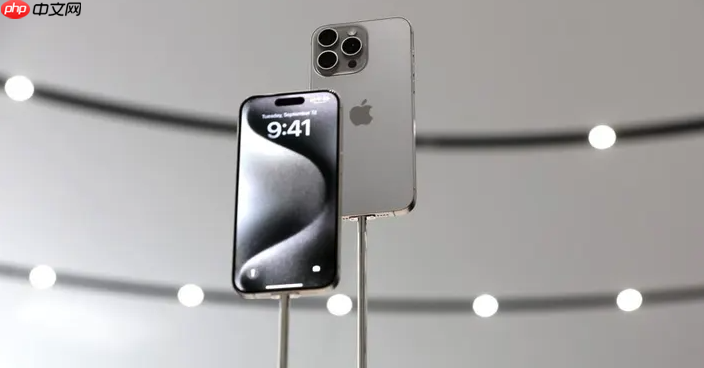
如果您在iPhone 12 Pro上收到邮件链接或点击“发送邮件”按钮时,系统未使用您偏好的应用程序,可能是由于默认邮件App设置不符合您的使用习惯。以下是更换默认邮件App的具体步骤:
本文运行环境:iPhone 12 Pro,iOS 18
在iOS系统中,用户可以通过“设置”应用统一管理各项功能的默认应用程序,确保特定操作(如打开邮件链接)由指定App处理。此设置集中管理所有可替换的默认选项,便于用户快速调整。
1、解锁手机并进入主屏幕,找到并点击“设置”图标。
2、在设置菜单中向下滑动,轻点“App”选项。
3、在App设置页面顶部,点击“默认App”进入默认应用选择界面。
系统会列出当前设备上已安装的、支持邮件功能的应用程序。选择目标邮件App后,系统将自动将所有邮件协议(mailto:)的请求交由该应用处理。
1、在“默认App”页面中,找到并点击“电子邮件”选项。
2、系统会显示已安装的邮件App列表,例如Gmail、Outlook等,选择您希望设为默认的邮件应用。
3、选择完成后,系统立即生效,无需重启或额外确认。返回桌面并测试点击一个邮件链接以验证是否已成功切换。
以上就是98游戏小编为大家带来的全部内容,想了解更多精彩请持续关注本站。






还没有玩家发表评论,快来抢占沙发吧!