


忘仙破解版
网游 | 124 MB | 2020-12-16
下载来自: 98游戏 浏览: 14 次 2026-01-14 08:02:42:01
iPhone备忘录可手绘圣诞树,方法包括:一、涂鸦功能画三角形树冠加星与树干;二、无边记插入松树形状后描边;三、分层填色模拟立体光影;四、模板粘贴后标记填色。
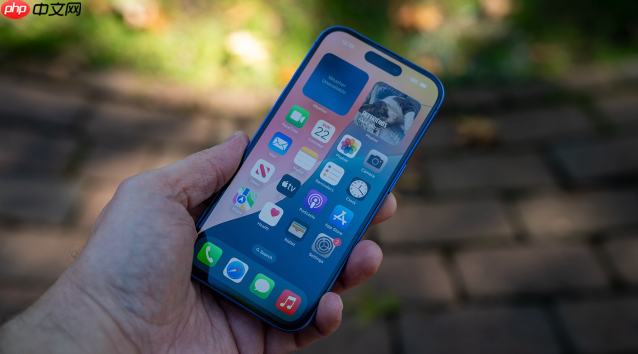
如果您希望在iPhone上手绘一棵圣诞树,无需额外安装应用,仅使用系统自带的备忘录即可完成。以下是多种可行的绘制方法:
该方法利用备忘录内置的涂鸦工具,通过基础图形组合快速构建圣诞树轮廓,适合零基础用户快速上手。
1、打开iPhone【备忘录】应用,点击右下角“+”号新建备忘录。
2、在编辑界面中,点击键盘上方的【涂鸦】图标(笔形按钮)进入手绘模式。
3、点击左下角画笔图标,选择【马克笔】并设置为绿色,从屏幕中央偏下位置开始,由下而上连续画出三个大小递减的不规则三角形,构成树冠主体。
4、在最顶端三角形尖部,用【铅笔】工具画一颗五角星,注意五角星边线需清晰闭合。
5、在三个三角形底部正下方,用【马克笔】画一个竖直矩形作为树干,颜色设为褐色或深棕色。
6、切换至【圆点笔】,在树冠边缘沿斜线方向轻点多个小圆,代表彩球装饰;每个圆点需独立点击,避免连成线段。
该方法依托无边记的矢量图形能力,先插入标准松树轮廓再手工修饰,可提升造型规整度与效率。
1、打开【无边记】App,新建一页空白文档。
2、点击工具栏【插入】→【形状】→【松树】,将预设松树图形拖入画布中央。
3、点击该图形,选择【蜡笔】工具,将笔刷粗细调至最细档,沿松树外轮廓左右轻微抖动描边,模拟手绘质感。
4、描完后点击【插入】→【形状】→【矩形】,拉出窄长竖条置于松树底部,填充深棕色作为树干。
5、使用【橡皮擦】轻擦去松树图形内部线条,仅保留描边轮廓;务必关闭“自动擦除形状”选项,防止整图消失。
此方法通过分区填色模拟明暗关系,使简笔圣诞树呈现立体感和节日氛围,适用于追求视觉表现力的用户。
1、在备忘录涂鸦界面中,用最细【铅笔】勾勒出完整圣诞树轮廓(含树冠三层结构与树干)。
2、将树冠划分为三个纵向区域:左侧为亮面,中间为中调,右侧为暗面。
3、亮面区域用浅黄色轻轻扫过叶尖;中调区域保持原绿色不填;暗面区域叠加深绿色,覆盖原色约70%面积。
4、在树冠顶部边缘横向画出弯曲白色短线,模拟积雪;再用灰白与浅灰分两层叠涂,增强厚度感。
5、最后用【圆点笔】在树冠各层交错添加红、蓝、黄三色小圆,每种颜色至少分布3处,避免集中于同一侧。
该方法通过复制粘贴已有图形模板,大幅降低手绘门槛,特别适合儿童或时间紧张的用户。
1、在Safari浏览器中访问苹果官方支持页面或可信教育平台,搜索“iPhone圣诞树SVG模板”。
2、长按任一简洁圣诞树线稿图片,选择【拷贝图像】。
3、返回备忘录新页面,长按空白处选择【粘贴】,图像将以可编辑矢量形式嵌入。
4、双击该图像,点击右上角【标记】按钮,进入标注编辑状态。
5、使用【填充】工具依次为树冠选绿色、五角星选金色、树干选褐色;填充前务必确认图像已解除锁定,否则无法着色。
以上就是98游戏小编为大家带来的全部内容,想了解更多精彩请持续关注本站。






还没有玩家发表评论,快来抢占沙发吧!