


忘仙破解版
网游 | 124 MB | 2020-12-16
下载来自: 98游戏 浏览: 12 次 2026-01-14 13:30:49:01
答案:在主屏幕长按进入编辑模式,点击左上角“+”选择小组件,添加后可调整位置、大小及编辑内容,无需时长按移除即可。
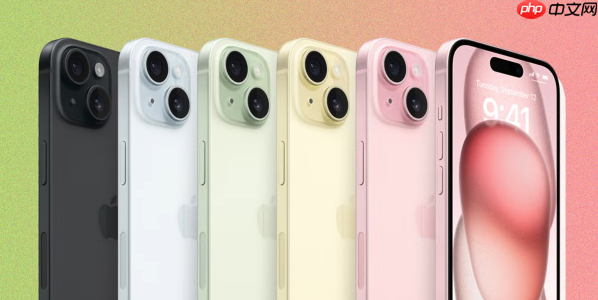
目前苹果尚未发布 iPhone 17 Pro,因此关于该机型的具体功能和操作方式还未确定。但根据现有 iPhone 的系统逻辑(如 iOS 16 及后续版本),开启和使用桌面小组件的方法基本一致。即使未来推出 iPhone 17 Pro,其添加主屏幕小组件的操作预计也会沿用类似流程。
无论你使用的是当前哪款 iPhone,只要运行的是 iOS 16 或更高版本系统,都可以通过以下步骤将小组件添加到主屏幕:
部分小组件支持进一步个性化设置,比如显示特定信息或更改外观风格。
如果你觉得某个小组件不再需要,可以轻松移除。
基本上就这些。等未来 iPhone 17 Pro 发布后,只要系统界面没有重大改动,这套方法应该依然适用。不复杂但容易忽略细节,建议先试试看常用 App 提供的小组件类型。
以上就是98游戏小编为大家带来的全部内容,想了解更多精彩请持续关注本站。






还没有玩家发表评论,快来抢占沙发吧!