



战魔
网络游戏 | 104M | 2020-12-16
下载来自: 98游戏 浏览: 18 次 2026-01-15 10:54:42:01
在 intellij idea 中调整代码字体大小,可参考以下操作流程:
首先,启动 IntelliJ IDEA 应用程序。接着,点击顶部菜单栏的 “File”(文件)选项,在展开的下拉列表中选择 “Settings”(设置)(macOS 系统下为 “Preferences”)。
进入设置界面后,在左侧导航树中定位到 “Editor”(编辑器)节点,点击展开后选择其子项 “Font”(字体)。
在字体配置页面中,有两个关键参数用于优化代码显示效果:
其一为 “Size”(字号),你可通过点击数值输入框右侧的上下调节箭头,或直接键入具体数字(如 14、16、18 等)来自定义字体大小,以适配个人视觉偏好与屏幕分辨率。
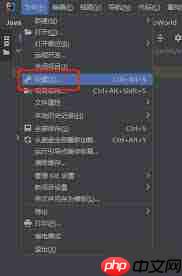
其二为 “Line spacing”(行间距),该选项影响代码行与行之间的垂直距离。合理设置行间距有助于提升代码段的可读性与层次感。同样支持通过微调按钮或手动输入数值进行配置。
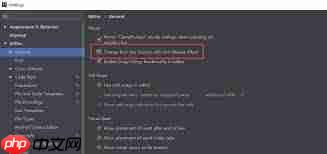
完成调整后,点击右下角 “OK” 按钮确认并保存更改。此时,编辑器中的源码将立即按新设定渲染字体与行距。
另外,若仅需对当前打开的文件或某段选中文本进行临时缩放,可在编辑区域中高亮目标内容后,使用快捷键组合(Windows/Linux 常用 Ctrl + + 或 Ctrl + -;macOS 对应为 Cmd + + 或 Cmd + -)实现即时放大或缩小,此操作不会影响全局字体设置。
借助上述方式灵活配置 IntelliJ IDEA 的代码字体大小与排版参数,开发者可快速构建出更符合人体工学、更利于长时间专注编码的开发界面,显著改善编码体验与工作效率。无论初学者还是资深工程师,科学的字体设定都是提升日常开发舒适度的重要细节。
以上就是98游戏小编为大家带来的全部内容,想了解更多精彩请持续关注本站。













还没有玩家发表评论,快来抢占沙发吧!