


忘仙破解版
网游 | 124 MB | 2020-12-16
下载来自: 98游戏 浏览: 15 次 2026-01-15 18:22:46:01
首先使用iCloud备份可实现旧iPhone数据完整迁移至新设备,依次通过开启iCloud云备份、等待备份完成、在新设备选择从iCloud恢复并登录相同Apple ID即可完成。
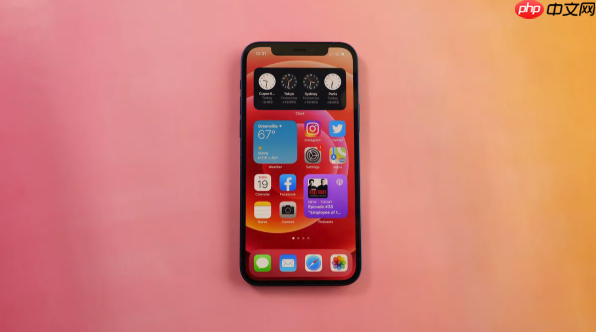
如果您希望将旧iPhone中的数据完整地迁移到新设备,确保所有应用、设置和偏好都能无缝衔接,iCloud备份是实现这一目标的核心方式之一。通过iCloud,您可以远程恢复手机数据,无需依赖物理连接。
本文运行环境:iPhone 15 Pro,iOS 18。
此方法利用苹果官方的云端服务,在新设备激活时直接下载旧设备的完整备份,操作简单且不依赖数据线。
1、在旧 iPhone 上打开“设置”应用,点击顶部的 Apple ID 头像。
2、进入“iCloud”,选择“iCloud 云备份”。
3、确保“iCloud 云备份”开关已开启,并点击“立即备份”以创建最新备份。
4、等待备份完成(可查看“上次备份”时间确认),期间请保持手机连接 Wi-Fi 和电源。
5、开机设置新 iPhone,在“App 与数据”界面选择“从 iCloud 云备份恢复”。
6、使用与旧设备相同的 Apple ID 登录,从列表中选择最新的备份文件进行恢复。
相较于iCloud,本地备份能保存更多敏感信息,如健康数据、Wi-Fi密码等,且不受iCloud存储空间限制,传输速度更快。
1、使用数据线将旧 iPhone 连接到电脑(Mac 或 PC)。
2、在 Mac 上打开“访达”(Finder),或在 PC 上打开“iTunes”。
3、在设备列表中选择你的 iPhone。
4、在备份选项中,勾选“加密本地备份”并设置一个安全的密码(请务必记住)。
5、点击“立即备份”,等待过程完成。
6、开始设置新 iPhone,在“App 与数据”界面选择“从 iTunes 备份恢复”。
7、将新 iPhone 连接到同一台电脑,选择刚才创建的加密备份进行恢复。
此功能通过蓝牙和 Wi-Fi 在两台 iPhone 之间建立点对点连接,直接传输所有数据,速度快且体验流畅,尤其适合数据量大的用户。
1、将新旧两部 iPhone 靠近放置,并确保都已开启蓝牙和 Wi-Fi。
2、打开新 iPhone 的电源,按照提示进行初始设置,直到出现“快速开始”屏幕。
3、使用旧 iPhone 的相机扫描新 iPhone 屏幕上显示的动态动画图案。
4、在新 iPhone 上输入旧 iPhone 的解锁密码。
5、当出现“传输数据”选项时,选择“从 iPhone 传输”。
6、保持两台设备靠近并连接电源,直至数据传输完成(可通过进度条查看状态)。
对于首次使用 iPhone 的安卓用户,苹果官方提供了“转移到 iOS”应用,可在初始设置阶段接收来自安卓设备的通讯录、信息、照片等核心内容。
1、在安卓手机的应用商店下载并安装“转移到 iOS”应用。
2、开始设置新 iPhone,当看到“App 与数据”界面时,选择“从安卓设备移动数据”。
3、在安卓手机上打开“转移到 iOS”应用,点击“继续”。
4、在新 iPhone 上会生成一个随机代码,输入到安卓手机的应用中以建立连接。
5、在安卓手机上选择要传输的内容类型(如“通讯录”、“信息”、“照片”等)。
6、两台设备连接到同一个临时 Wi-Fi 网络后,开始传输过程,请保持两台设备屏幕常亮直至完成。
以上就是98游戏小编为大家带来的全部内容,想了解更多精彩请持续关注本站。







还没有玩家发表评论,快来抢占沙发吧!