


忘仙破解版
网游 | 124 MB | 2020-12-16
下载来自: 98游戏 浏览: 49 次 2026-01-15 20:08:42:01
iPhone语音备忘录可通过三种方式导出:一、用内置分享功能发至微信,在电脑端另存为;二、用iTunes同步全部录音为M4A文件;三、用数据蛙苹果恢复专家提取原始音频。
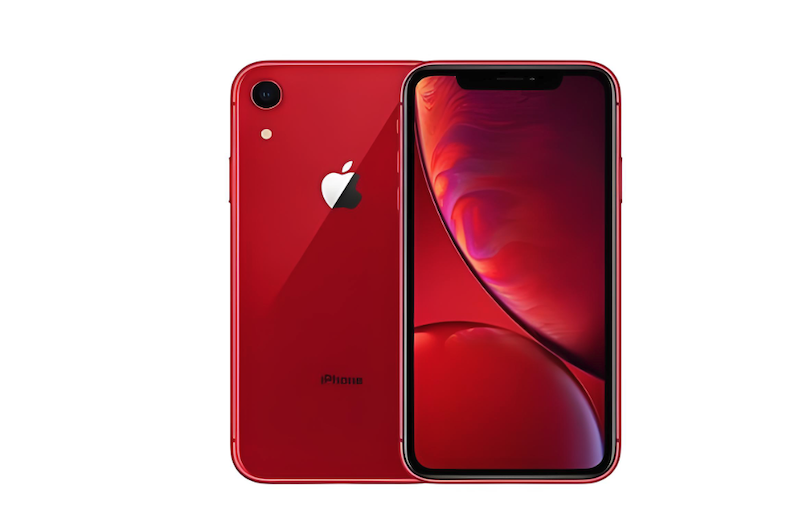
如果您在iPhone上录制了重要语音备忘录,但需要将其快速转移至电脑或发送给他人,则可通过原生功能或辅助工具完成导出。以下是解决此问题的步骤:
该方法利用iOS系统级分享机制,不依赖电脑或额外安装软件,适用于单条或少量录音的即时分发,导出后可在电脑微信客户端直接接收并保存。
1、打开iPhone上的“语音备忘录”应用。
2、在录音列表中轻点目标录音,进入播放界面。
3、点击右上角“…”(更多)按钮,选择“分享”选项。
4、在分享菜单中滑动查找并点击“微信”图标。
5、选择接收对象(如“文件传输助手”或指定联系人),确认发送。
6、在电脑端微信中打开对应聊天窗口,找到接收到的音频文件,右键选择“另存为”,指定本地保存路径。
此方式可将全部或部分语音备忘录以标准M4A格式批量导出至电脑本地文件夹,适合长期归档、批量管理或后续编辑使用,需确保设备已信任电脑且同步设置正确。
1、在Windows或macOS电脑上启动iTunes 12.7或更高版本(macOS Catalina及更新系统请使用“访达”配合“音乐”App,同步逻辑一致)。
2、用原装Lightning或USB-C数据线将iPhone连接至电脑,并解锁手机并点击“信任此电脑”。
3、在iTunes左上角点击设备图标,进入设备概览页。
4、点击顶部导航栏中的“音乐”标签页。
5、勾选“同步音乐”,并在下方展开选项中启用“包括语音备忘录”复选框。
6、点击右下角“应用”按钮,开始同步过程。
7、同步完成后,在电脑上进入iTunes资料库音乐文件夹,查找以“Voice Memo”开头的M4A文件。
该方案适用于语音备忘录被误删、iCloud同步异常、或需绕过系统限制直接获取未压缩原始音频文件的场景,支持按名称、时长、大小筛选,并可导出至任意本地路径。
1、在Windows电脑上下载并安装数据蛙苹果恢复专家 3.0.70或更新版本。
2、启动软件,使用数据线连接iPhone,确保已解锁并点击“信任此电脑”。
3、主界面选择“从iOS设备中恢复”模式,点击“开始扫描”。
4、等待扫描完成,在左侧数据类型列表中点击“语音备忘录”。
5、右侧显示全部录音条目,勾选需导出的条目(支持多选),点击“恢复”按钮。
6、在弹出窗口中指定电脑上的保存路径,点击“确定”,等待导出完成。
以上就是98游戏小编为大家带来的全部内容,想了解更多精彩请持续关注本站。






还没有玩家发表评论,快来抢占沙发吧!