


忘仙破解版
网游 | 124 MB | 2020-12-16
下载来自: 98游戏 浏览: 21 次 2026-01-16 11:16:42:01
iPhone 15 Plus 锁屏通知分组无法单独关闭,因系统采用全局统一的分组逻辑;唯一彻底取消锁屏分组的方法是关闭“通知分组”总开关,使锁屏、通知中心和横幅均以单条形式显示。
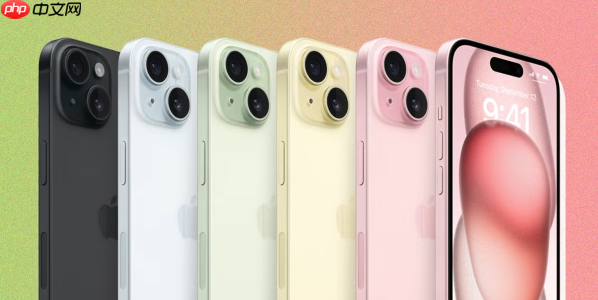
iPhone 15 Plus 默认启用通知分组(按应用自动归类),但系统本身不提供单独关闭“锁屏通知分组”这一项的开关。你无法只让锁屏上取消分组、而保留通知中心或横幅的分组效果——因为分组逻辑是全局统一的,由“通知分组方式”总控。
这是最直接有效的方法。一旦关闭,锁屏、通知中心、横幅都会以单条形式逐条显示:
很多人误以为选“自动”就等于不分组,其实不是。“自动”仍会分组,只是系统根据使用频率动态决定是否折叠;“按应用”则是最常见、最稳定的分组模式。若你希望减少锁屏上被折叠的通知数量,可尝试:
如果你真正想解决的是“锁屏被一堆分组通知干扰”,焦点模式能更智能地控制:
苹果的设计逻辑是保持通知体验一致性。锁屏、通知中心、横幅共享同一套分组引擎,未开放独立开关。用户反馈中虽有类似需求,但截至2025年12月的系统版本(iOS 18.2及更新),仍未加入该细分控制。
以上就是98游戏小编为大家带来的全部内容,想了解更多精彩请持续关注本站。






还没有玩家发表评论,快来抢占沙发吧!