


忘仙破解版
网游 | 124 MB | 2020-12-16
下载来自: 98游戏 浏览: 80 次 2026-01-17 08:46:44:01
App Store图标未显示通常是因被移出主屏、访问限制启用或系统异常所致;可通过Spotlight搜索、App资源库找回、关闭内容限制、还原主屏幕布局或重启设备等方法恢复。
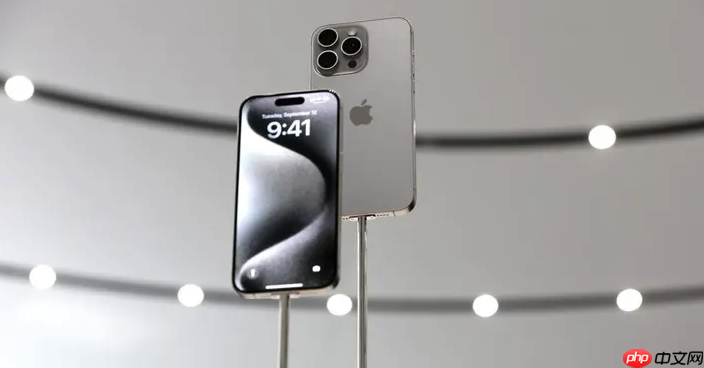
如果您在苹果手机主屏幕上找不到 App Store 图标,这通常并非因应用被真正删除,而是由于图标被移出主屏幕、访问限制启用或系统布局异常所致。以下是多种可独立尝试的恢复方法:
Spotlight 搜索可快速定位所有已安装系统应用,包括 App Store;若图标仅被移出主屏而未卸载,此方法能直接调出并重新固定。
1、在任意主屏幕页面,用手指向下滑动唤出 Spotlight 搜索栏。
2、在搜索框中输入App Store,等待结果出现。
3、在搜索结果中长按 App Store 图标,直至弹出菜单。
4、点击“添加到主屏幕”选项。
App Store 属于系统内置应用,无法被彻底卸载,仅可能被移入 App 资源库;该区域按类别自动归档全部应用,实用工具类中必含 App Store。
1、连续向左滑动至主屏幕最右侧,进入App 资源库界面。
2、在顶部搜索栏输入App Store,或向下滚动至“工具”文件夹并点开。
3、在“工具”文件夹中找到App Store 图标,长按该图标。
4、选择“添加到主屏幕”,图标将立即出现在当前主屏末尾。
当“屏幕使用时间”中启用了内容与隐私限制,且禁用了 App 安装权限时,系统会自动隐藏 App Store 图标,使其不可见也不可访问。
1、打开“设置” → “屏幕使用时间”。
2、点击“内容和隐私访问限制”(若处于关闭状态,请先开启并输入密码)。
3、进入后点击“iTunes Store 与 App Store 购买项目”。
4、检查“安装 App”选项,确保其设置为“允许”而非“不允许”。
主屏幕布局可能因误操作或系统异常发生错乱,导致部分系统图标(含 App Store)被隐藏或归入文件夹底层;该操作仅重排图标位置,不删除任何数据或应用。
1、进入“设置” → “通用”。
2、向下滚动并点击“传输或还原 iPhone”(iOS 17 及更新版本)或“还原”(旧版 iOS)。
3、选择“还原主屏幕布局”(部分版本显示为“重置主屏幕布局”)。
4、确认操作,设备将自动重新排列所有图标,App Store 将回归默认位置。
临时系统缓存错误或网络服务异常可能导致 App Store 图标加载失败;重启可刷新 SpringBoard 进程,而稳定网络是 App Store 正常显示的必要前提。
1、同时长按侧边按钮与任一音量键,滑动关机。
2、等待约 10 秒后,长按侧边按钮开机,直至 Apple 标志出现。
3、解锁后进入“设置” → “无线局域网”,确认已连接有效网络。
4、返回主屏幕,观察 App Store 是否重新显示;如仍未出现,继续尝试其他方法。






还没有玩家发表评论,快来抢占沙发吧!