


忘仙破解版
网游 | 124 MB | 2020-12-16
下载来自: 98游戏 浏览: 61 次 2026-01-18 06:28:44:01
应锁定白平衡或使用第三方应用手动设定色温值来解决iPhone 13 Pro Max视频色温偏移问题,具体包括:一、在设置中开启“锁定白平衡”并在相机中长按取景框启用;二、用Filmic Pro等应用手动调节K值;三、关闭“原彩显示”减少预览偏差;四、关闭“降低白点值”避免暖调干扰。
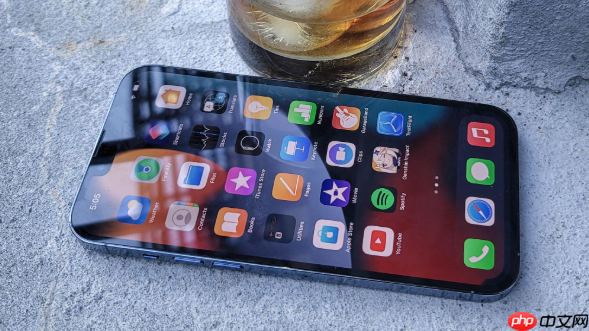
如果您在使用 iPhone 13 Pro Max 拍摄视频时发现画面色温频繁偏移、发黄或发蓝,可能是相机启用了自动白平衡功能,导致环境光变化时色彩持续调整。iPhone 相机本身不提供全局“关闭自动白平衡”的独立开关,但可通过锁定白平衡实现等效效果。以下是实现该目标的多种操作路径:
锁定白平衡可使相机在开始录制后固定当前环境下的色温参数,不再随光线变化动态调整,从而规避自动白平衡带来的色偏波动。
1、打开手机【设置】应用。
2、向下滚动并点击【相机】。
3、点击进入【录制视频】选项。
4、将【锁定白平衡】右侧的滑动条向左滑动至关闭状态(变为灰色)——注意:此处“关闭锁定白平衡”即启用自动白平衡;若要禁用自动白平衡,则需将其开启。
5、返回相机应用,打开视频录制模式,在取景框中长按屏幕任意位置约两秒,直至出现“已锁定白平衡”提示框。
原生相机应用对白平衡控制权限有限,部分专业级第三方应用(如 Filmic Pro、Moment Pro Camera)支持手动设定色温值(K值)与色调偏移,彻底脱离自动算法干预。
1、从 App Store 下载并安装支持手动白平衡的相机应用(例如 Filmic Pro)。
2、打开应用后,切换至专业/手动拍摄模式。
3、找到白平衡(WB)调节区域,点击进入手动模式。
4、拖动色温滑块设定目标 K 值(如 5600K 为日光标准),或点击屏幕特定灰面进行点测白平衡。
5、确认锁定后,所有后续拍摄均维持该白平衡参数,不受环境光实时变化影响。
虽然原彩显示不直接影响相机传感器的白平衡计算,但它会动态调整屏幕色温,导致取景器预览画面与实际成片存在视觉偏差,间接干扰白平衡判断与校准。
1、进入【设置】→【显示与亮度】。
2、找到【原彩显示】选项。
3、将右侧开关向左滑动关闭。
4、退出设置后重启相机应用,此时取景器显示更接近真实输出色彩,有助于准确评估白平衡锁定效果。
降低白点值功能会压缩高亮区域亮度并引入暖色调倾向,可能使取景器内画面整体偏黄,误导用户对当前白平衡状态的判断,进而影响锁定操作的准确性。
1、进入【设置】→【辅助功能】→【显示与文字大小】。
2、找到【降低白点值】选项并点击进入。
3、将滑块完全拖动至最左侧(0%位置)以关闭该功能。
4、返回相机应用,确保取景器无额外暖调叠加,提升白平衡锁定时的视觉参考可靠性。
以上就是98游戏小编为大家带来的全部内容,想了解更多精彩请持续关注本站。






还没有玩家发表评论,快来抢占沙发吧!