


忘仙破解版
网游 | 124 MB | 2020-12-16
下载来自: 98游戏 浏览: 33 次 2026-01-18 06:38:51:01
iOS 17.6系统提供五种翻译方式:一、“翻译”App支持文本、语音及双人对话离线翻译;二、长按调用系统级文字翻译;三、实况文本识别图片/视频中外文并翻译;四、对话模式实现双人实时口译;五、第三方App补充专业领域翻译能力。
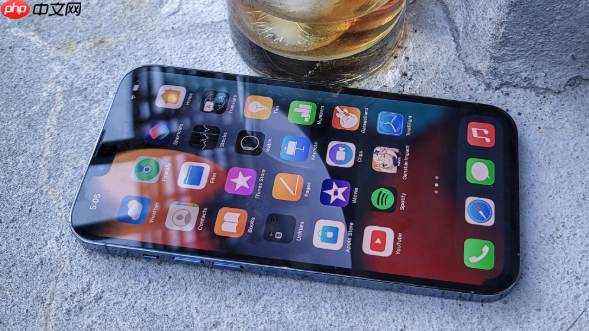
“翻译”App是iOS系统内置的官方翻译工具,支持离线使用,需提前下载对应语言包。该App可处理输入文本、实时语音及双人对话场景,所有运算由iPhone 17 Pro本地完成,无需依赖网络即可响应。
1、在主屏幕找到并点击“翻译”App图标。
2、轻点界面顶部的语言栏,选择源语言(如韩语)和目标语言(如中文);若不确定源语言,可设为“自动检测”。
3、执行翻译操作:若翻译文本,轻点“输入文本”,键入或粘贴内容后点击键盘右上角的“下一步”;若翻译语音,轻点麦克风图标并清晰说话,松开即完成识别与翻译。
4、翻译结果出现后,可轻点扬声器图标播放音频;按住该图标可调节播放速度;轻点“收藏”图标保存常用译文至个人收藏夹。
系统级翻译功能集成于Safari、备忘录、信息、邮件等原生应用中,无需打开独立App,适用于网页、消息、文档中的任意可选文本,调用路径统一且响应迅速。
1、在Safari中打开含外文的网页,或在信息中打开含外语的对话,长按目标文字区域,直至出现蓝色选择框。
2、拖动两端蓝色标记精准框选所需翻译的词句,松开后弹出操作菜单。
3、在菜单中滑动查找并点击“翻译”选项;若未显示,需确认已在“设置 > 通用 > 键盘 > 词典”中启用对应语言词典(如勾选“英语词典”)。
4、翻译结果以浮动气泡形式即时呈现,点击气泡右下角设置图标可切换目标语言或查看多义词选项。
当视频帧或相册照片中包含可见外文时,实况文本功能可直接提取并翻译其中文字,全程离线运行,不上传图像数据,保障隐私安全。
1、在“照片”App中打开含外文的图片,或在视频播放时暂停至有文字的帧画面。
2、用手指长按画面上的文字区域,等待蓝色选择框出现。
3、调整蓝色标记范围覆盖全部待译文字,松开后点击弹出菜单中的“翻译”。
4、翻译结果叠加显示在原图/视频画面上,支持复制、分享或朗读;当前支持语言包括英语、中文、日语、韩语、法语、西班牙语等共11种。
对话模式专为面对面跨语言交流设计,iPhone 17 Pro自动区分双方语音并分别翻译,左右分屏显示译文气泡,无需手动切换麦克风,全程由设备端AI实时处理。
1、打开“翻译”App,轻点底部导航栏的“对话”标签。
2、确保已下载至少两种语言包(如中文与日语),并在顶部语言栏中设定双方对应语言。
3、轻点麦克风图标旁的“自动翻译”开关,开启后iPhone将自动检测语音起止,无需每次点击。
4、轻点左上角“视图”,选择“面对面”模式,屏幕将分为左右两区,各自显示本方说话原文与对方语言译文。
部分专业术语、行业文档或长段落结构化翻译,系统自带功能可能受限,此时可借助经Apple审核的第三方翻译App,其与iOS深度集成,支持快捷指令调用与剪贴板自动翻译。
1、前往App Store搜索并下载支持iOS 18.6的翻译类App,如TransyncAI同言翻译,确认其明确标注兼容iPhone 17 Pro及设备端离线翻译功能。
2、安装后首次打开,按引导下载所需语言包;进入App主界面,选择“文档翻译”或“PDF解析”入口。
3、从“文件”App中选取本地TXT或PDF文档,或使用App内相机拍摄纸质材料,触发OCR识别。
4、识别完成后,页面显示原文与译文对照,支持逐段导出、术语锁定、发音校对等进阶操作。






还没有玩家发表评论,快来抢占沙发吧!