



战魔
网络游戏 | 104M | 2020-12-16
下载来自: 98游戏 浏览: 6 次 2026-01-20 07:00:43:01

1、启动【作业帮直播课】应用,进入底部菜单栏的【我的】页面。
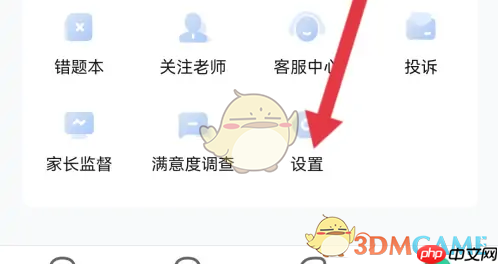
2、在个人中心界面,找到并点击【设置】选项。
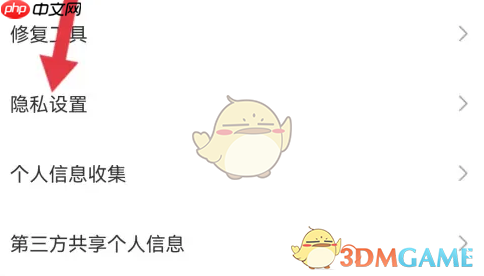
3、进入设置列表后,选择【隐私设置】功能。
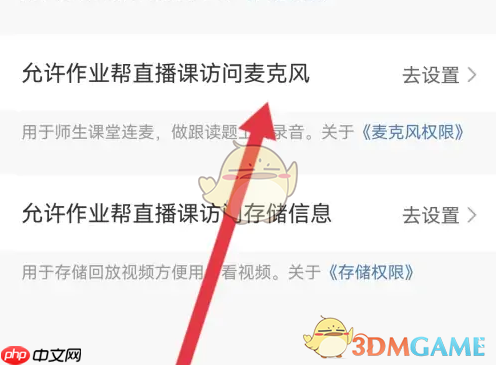
4、在隐私设置中,找到【允许作业帮直播课访问麦克风】并点击进入。
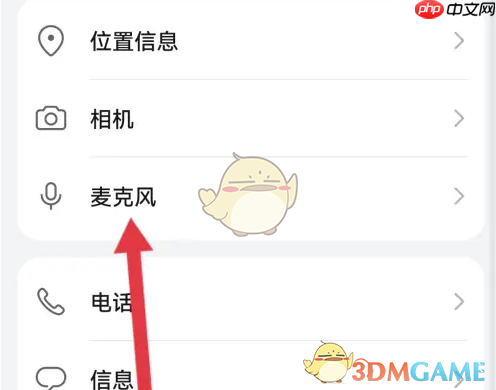
5、跳转至权限管理页面后,点击【麦克风】选项。

6、在麦克风权限列表中,选择【作业帮直播课】。
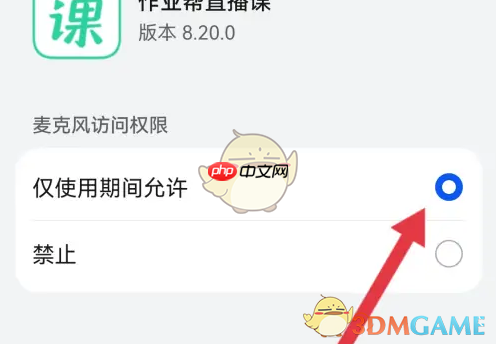
7、最后,在弹出的权限设置中,开启【仅使用期间允许】的开关即可完成设置。
以上就是98游戏小编为大家带来的全部内容,想了解更多精彩请持续关注本站。













还没有玩家发表评论,快来抢占沙发吧!