


忘仙破解版
网游 | 124 MB | 2020-12-16
下载来自: 98游戏 浏览: 17 次 2026-01-21 06:52:42:01
iPhone 11可通过个人热点分享蜂窝网络,支持Wi-Fi、蓝牙、USB及智能热点四种方式。1、Wi-Fi共享需在设置中开启个人热点,配置网络名称与密码,其他设备连接时输入密码即可;2、蓝牙共享需先配对设备,再通过蓝牙设置选择共享网络选项;3、USB共享需用数据线连接电脑,信任此电脑后系统自动识别网络,Windows需安装iTunes驱动;4、智能热点可在同一Apple ID或家庭群组设备间自动连接,无需密码,要求设备均开启Wi-Fi和蓝牙并满足iOS 8.1以上系统。操作前请确认蜂窝数据已开启且套餐支持热点功能。
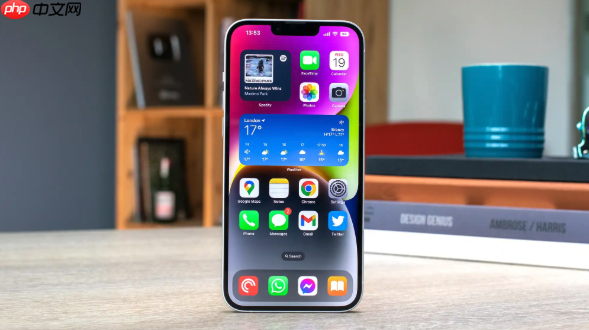
如果您希望将iPhone 11的蜂窝网络连接分享给其他设备使用,可以通过开启个人热点功能来实现。以下是完成此操作的具体方法:
此方式允许附近的手机、平板或笔记本电脑像连接普通Wi-Fi一样接入您的iPhone 11。您需要设置一个网络名称和密码,供其他设备识别和安全连接。
1、打开iPhone 11上的“设置”应用。
2、向下滚动并点击“个人热点”选项(若未看到该选项,请先确保已开启“蜂窝数据”,并联系运营商确认套餐支持热点功能)。
3、打开“允许其他人加入”的开关。
4、点击“Wi-Fi密码”以设置或修改密码,建议使用至少8位的字母与数字组合以增强安全性。
5、在需要连接的设备上打开Wi-Fi设置,找到与您iPhone名称相同的网络,输入设定的密码即可接入互联网。
蓝牙连接适合在Wi-Fi不可用或为节省电量时使用,尤其适用于长期配对的设备,如您的Mac或iPad。
1、确保您的iPhone 11和其他设备均已打开蓝牙功能,并已完成配对。
2、进入“设置” > “个人热点”,开启“允许其他人加入”。
3、在要连接的设备上进入其蓝牙设置,选择已配对的iPhone 11,并选择“通过蓝牙共享网络”或类似选项。
4、连接成功后,目标设备将通过iPhone的蜂窝网络上网,连接过程中请保持两台设备在有效范围内。
此方法提供最稳定的连接,常用于将iPhone 11作为调制解调器为电脑提供网络,同时还能为手机充电。
1、使用原装或经过MFi认证的Lightning数据线将iPhone 11连接至电脑。
2、在iPhone 11上弹出“信任此电脑?”提示时,点击“信任”并输入解锁密码。
3、进入“设置” > “个人热点”,将“允许其他人加入”开启,并确认“最大兼容性”已启用。
4、在电脑端,系统通常会自动识别并安装网络驱动,Windows用户可能需要确保已安装最新版iTunes以获取正确驱动。
5、连接成功后,电脑将通过iPhone 11的蜂窝网络访问互联网,同时iPhone屏幕顶部会显示蓝色状态栏提示正在共享网络。
当您和另一台设备使用同一Apple ID或属于同一个家人共享群组时,可利用智能热点功能实现无缝连接,无需手动输入密码。
1、在iPhone 11和目标设备上均登录相同的Apple ID或加入同一家人共享群组。
2、确保所有设备的Wi-Fi和蓝牙功能已开启。
3、在目标设备的Wi-Fi列表中,会出现您的iPhone热点名称并带有个人热点标识。
4、轻点该网络,系统将自动完成验证并连接,整个过程无需输入密码,前提是设备满足iOS 8.1及以上系统要求。
以上就是98游戏小编为大家带来的全部内容,想了解更多精彩请持续关注本站。






还没有玩家发表评论,快来抢占沙发吧!