


忘仙破解版
网游 | 124 MB | 2020-12-16
下载来自: 98游戏 浏览: 38 次 2026-01-21 18:42:42:01
iPhone恢复出厂设置有四种方法:一、通过设置应用直接抹除,需先退出Apple ID并关闭“查找”;二、用Mac的“访达”或Windows的“Apple设备”App恢复;三、旧系统用iTunes恢复;四、设备无响应时强制进入恢复模式后擦除。
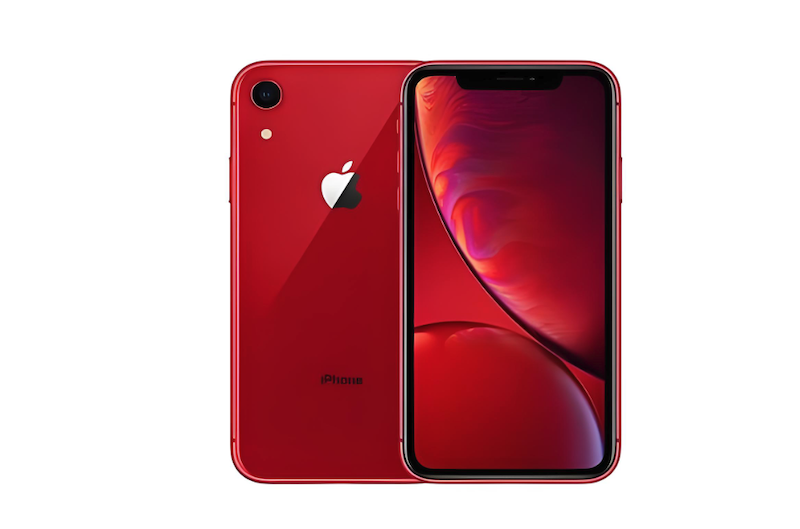
如果您准备将 iPhone 恢复为出厂状态,系统将执行“抹掉所有内容和设置”操作,这会清除设备上全部用户数据、账户信息及个性化配置,并重新安装当前兼容的 iOS 系统。以下是实现该操作的多种方式:
此方法适用于设备可正常解锁并进入系统界面的情况,无需连接电脑,全程在设备端完成,操作前需确保已退出 Apple ID 并关闭“查找我的 iPhone”。
1、打开“设置”应用,向下滑动并点击“通用”。
2、滚动到底部,点击“传输或还原 iPhone”。
3、点击“抹掉所有内容和设置”,输入锁屏密码确认。
4、若已开启“查找我的 iPhone”,系统将提示输入 Apple ID 密码以解除绑定,必须完成此步,否则无法继续。
5、点击“继续”后,设备开始抹除过程,屏幕将显示进度条,耗时通常为5–20分钟,期间请勿断电或中断操作。
此方式适用于设备无法解锁、屏幕失灵或系统卡死但能被电脑识别的情形,依赖 macOS Sequoia 或 Windows 上的官方工具,可绕过锁屏密码(需已信任该电脑)。
1、在 Mac(macOS Sonoma 或更新版本)上打开“访达”;在 Windows PC 上启动“Apple 设备”App(如未安装,请从 Apple 官网下载)。
2、使用原装 USB-C 或 Lightning 数据线将 iPhone 连接到电脑,等待设备图标出现在侧边栏或主界面中。
3、点击设备图标,在摘要页面中找到并点击“恢复 iPhone”按钮。
4、弹出确认窗口后,再次点击“恢复”,电脑将自动下载固件并开始抹除与重装流程。
5、设备屏幕将变黑并显示 Apple 标志,随后进入恢复模式动画,整个过程不可中断,且设备将自动重启进入初始设置界面。
此方法面向运行旧版操作系统的电脑用户,iTunes 将承担设备识别、固件校验与底层擦写功能,对设备响应能力要求低于“Apple 设备”App。
1、在电脑上打开iTunes 应用程序,确保其为最新版本(需 v12.11.6 或更高)。
2、用数据线连接 iPhone 与电脑,若首次连接,需在 iPhone 上点击“信任此电脑”并输入锁屏密码。
3、iTunes 中出现设备图标后,点击该图标进入设备管理页,在“摘要”标签下找到“恢复 iPhone”按钮。
4、点击后系统将提示备份与警告信息,确认无误后点击“恢复”,iTunes 开始下载对应固件并执行完整擦写。
5、iPhone 屏幕将显示“连接到 iTunes”画面,随后自动进入恢复流程,完成后设备将重启并显示语言选择界面,表明抹除已完成。
当 iPhone 出现黑屏、白苹果、无限重启或无法进入系统时,需先强制进入恢复模式,再借助电脑工具执行底层擦除,此操作不依赖设备当前系统状态。
1、将 iPhone 与电脑连接,并打开“Apple 设备”App 或 iTunes。
2、根据不同机型执行强制重启组合操作:iPhone 8 及更新机型:快速按松音量加键→快速按松音量减键→长按侧边按钮直至出现恢复模式画面;iPhone 7/7 Plus:同时长按音量减键与侧边按钮;iPhone 6s 及更早:同时长按 Home 键与侧边按钮。
3、设备屏幕显示深色背景与 iTunes 图标及数据线图案时,即已成功进入恢复模式。
4、电脑端工具将自动检测并提示“检测到处于恢复模式的 iPhone”,点击“恢复”按钮开始下载固件并擦除存储芯片全部用户分区。
5、恢复完成后设备自动重启,首次开机将直接进入“Hello”欢迎界面,无任何残留数据或设置。
以上就是98游戏小编为大家带来的全部内容,想了解更多精彩请持续关注本站。






还没有玩家发表评论,快来抢占沙发吧!