



战魔
网络游戏 | 104M | 2020-12-16
下载来自: 98游戏 浏览: 24 次 2026-01-21 23:08:42:01
vmware workstation 创建 windows 10 虚拟机详细指南
VMware Workstation 是一款功能全面的桌面虚拟化工具,支持用户在同一台物理主机上同时运行多个相互隔离的操作系统环境。本文将手把手带你完成 Windows 10 虚拟机的创建与部署全过程。
前期准备
确认宿主计算机具备基本运行条件:CPU 支持虚拟化技术(Intel VT-x 或 AMD-V)、至少 4GB 可用内存、以及不少于 60GB 的可用磁盘空间。
从 VMware 官网下载对应版本的 Workstation 安装包,并完成安装与激活。
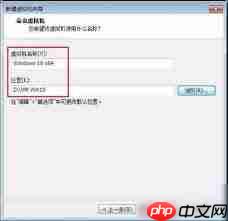
新建虚拟机操作流程
启动 VMware Workstation,点击主界面左上角的【创建新的虚拟机】按钮。
在向导页面中选择【典型(推荐)】配置模式,随后点击【下一步】继续。
在“安装客户机操作系统”步骤中,勾选【安装程序光盘映像文件(ISO)】,并浏览定位到已下载好的 Windows 10 ISO 镜像文件;若尚未获取镜像,建议访问微软官方 Media Creation Tool 页面下载正版安装介质。
输入虚拟机名称(例如:“Windows10_Pro_22H2”),并指定其存放路径(建议选择非系统盘以保障性能),点击【下一步】。
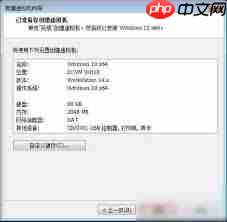
硬件参数优化(按需配置)
在虚拟机创建完成后、首次启动前,点击【自定义硬件】进入高级设置。
内存分配建议设为 2–4GB(取决于宿主机总内存),确保不影响主机正常运行。
处理器核心数可依据需求增加(默认为 1 核),多核可提升多任务处理效率。
网络连接方式推荐如下: - 桥接模式:使虚拟机获得与物理机同网段的独立 IP,适合需对外提供服务或局域网互通场景; - NAT 模式:通过主机共享网络访问外网,安全性高且配置简单,适用于日常使用; - 仅主机模式:构建封闭内网环境,常用于安全测试或离线实验。
其他设备如 USB 控制器、声卡、显卡(3D 加速建议开启)等,可根据具体应用场景启用或禁用。
部署 Windows 10 系统
点击【开启此虚拟机】,自动加载 ISO 并进入 Windows 安装引导界面。
按提示选择语言、时间和键盘输入法,点击【下一步】→【现在安装】。
输入产品密钥(可跳过)、选择版本(推荐 Windows 10 Pro),接受许可条款。
安装类型选择【自定义:仅安装 Windows(高级)】,在磁盘分区界面中选择未分配空间,点击【下一步】开始安装。
安装过程全自动执行,期间会经历数次重启,请勿强制关闭虚拟机。
驱动与增强工具安装
系统首次启动完成后,登录桌面。
VMware Workstation 默认已集成部分基础驱动,但为获得最佳兼容性与图形性能,务必安装 VMware Tools。
在虚拟机菜单栏选择【虚拟机】→【安装 VMware Tools】,挂载光驱后运行安装程序,全程按向导完成即可。安装成功后建议重启一次以生效全部优化。
至此,一台稳定、高效、功能完整的 Windows 10 虚拟机已成功搭建完毕,可用于软件测试、学习演练、网络安全研究等多种用途。
以上就是98游戏小编为大家带来的全部内容,想了解更多精彩请持续关注本站。













还没有玩家发表评论,快来抢占沙发吧!