


忘仙破解版
网游 | 124 MB | 2020-12-16
下载来自: 98游戏 浏览: 7 次 2026-01-22 12:10:43:01
iPhone 11 Pro Max 照片同步失败的五大原因及解决步骤:一、启用 iCloud 照片;二、关闭低电量与低数据模式;三、检查 iCloud 存储空间及 Apple ID 一致性;四、重置照片同步环境;五、改用 iTunes/Finder 有线同步。
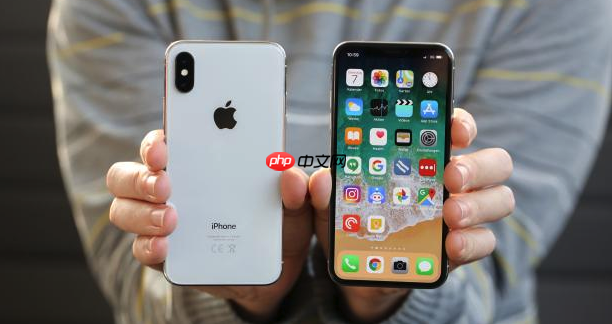
如果您正在使用 iPhone 11 Pro Max,但在尝试将照片同步至 iCloud、电脑或其他设备时中断或完全失败,则可能是由于网络状态异常、iCloud 设置未启用、存储空间不足或系统模式限制所致。以下是解决此问题的步骤:
iCloud 照片是 iPhone 11 Pro Max 同步照片的核心机制,若该功能处于关闭状态,所有云端同步行为均不会触发。需确认设置路径与开关状态是否正确。
1、打开“设置”应用,点击顶部您的 Apple ID 名称。
2、进入“iCloud”,确保“照片”选项已开启。
3、点击“照片”,确认“iCloud 照片”开关已打开,而非仅开启“iCloud 照片图库”(旧版命名)。
4、返回“照片”设置页,观察下方是否显示“正在上传”或“同步中”状态提示。
iPhone 11 Pro Max 在低电量模式或低数据模式下会自动暂停后台同步任务,包括照片上传,以延长续航或节省流量。该机制默认生效,且不主动弹窗提醒用户。
1、进入“设置”→“电池”,查看“低电量模式”是否处于开启状态;若开启,请关闭并重启照片同步。
2、进入“设置”→“蜂窝网络”→“蜂窝数据选项”,检查“低数据模式”是否启用;如启用,需关闭后重新进入“照片”设置页手动触发同步。
3、若屏幕顶部状态栏出现黄色闪电图标(低电量)或蜂窝信号旁有“低数据”字样,即表示同步已被系统静默挂起。
iCloud 照片同步依赖可用存储配额及账户唯一性。若空间已满或新旧设备登录不同 Apple ID,同步将直接失败且无明确错误提示。
1、进入“设置”→“[您的姓名]”→“iCloud”→“管理存储空间”或“iCloud 存储”,查看剩余容量是否低于 500MB;若不足,需删除旧备份、清空“最近删除”相册或升级存储方案。
2、对比新旧设备登录的 Apple ID:进入“设置”→顶部名称,核对邮箱地址是否完全一致;任意字符差异(如大小写、点号位置)均会导致同步隔离。
3、在“iCloud”设置页下滑,确认“照片”右侧未显示红色感叹号或“无法同步”标识。
长期使用中,iOS 可能因缓存损坏或权限错位导致照片同步服务僵死。此时需清除本地同步状态并重建连接通道,而非简单重启。
1、进入“设置”→“照片”,先关闭“iCloud 照片”开关,等待约 15 秒直至下方提示“已从 iPhone 移除”。
2、前往“设置”→“通用”→“传输或还原 iPhone”→“还原”,选择“还原照片和视频设置”(若无此选项,则执行“还原网络设置”并重启设备)。
3、重新进入“设置”→“照片”,再次开启“iCloud 照片”,观察是否出现“正在下载”或“正在上传”进度条。
当 iCloud 同步持续失败时,可绕过云端链路,改用有线直连方式通过电脑完成照片迁移。该方法不依赖网络稳定性,且支持按相簿筛选,适用于 iPhone 11 Pro Max 大容量图库场景。
1、使用原装 USB-C 转 Lightning 线缆将 iPhone 11 Pro Max 连接至 Mac(macOS Catalina 及更新版本)或 Windows 电脑(需安装最新版 iTunes 或 Apple Devices 应用)。
2、在 Mac 上打开“Finder”,左侧边栏选择您的设备;在 Windows 上打开 iTunes,点击顶部设备图标。
3、进入“照片”选项卡,勾选“同步照片”并选择“文件夹”或“Photos 应用”来源;取消勾选“包含视频”以加快同步速度。
4、点击右下角“应用”或“同步”按钮,等待进度条完成;同步期间请勿断开连接或锁定手机屏幕。
以上就是98游戏小编为大家带来的全部内容,想了解更多精彩请持续关注本站。






还没有玩家发表评论,快来抢占沙发吧!