


忘仙破解版
网游 | 124 MB | 2020-12-16
下载来自: 98游戏 浏览: 67 次 2026-01-22 12:20:43:01
iPhone 16 Pro录屏时需设“自动锁定”为“永不”,或启用引导式访问、快捷指令、外接电源并关闭低电量模式,同时调低录制分辨率与关闭麦克风以避免屏幕意外熄屏。
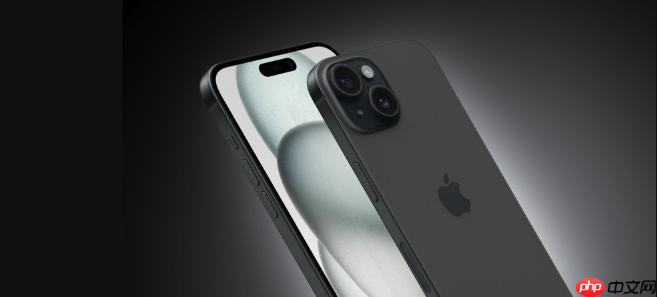
如果您在iPhone 16 Pro上进行屏幕录制,但希望录制过程中屏幕不因超时而自动熄屏或锁屏,导致录屏意外中断,则需主动启用屏幕常亮机制。以下是实现录屏期间屏幕持续点亮的多种方法:
该功能可临时禁用屏幕自动锁定,确保录屏全程屏幕保持点亮状态,避免因系统默认休眠策略中断录制。
1、打开“设置”应用。
2、向下滚动并点击“显示与亮度”。
3、点击“自动锁定”选项。
4、在弹出列表中选择“永不”。
5、返回录屏界面开始录制;录制结束后建议及时将自动锁定恢复为合理时长(如30秒或1分钟),以节省电量。
引导式访问可在录屏时锁定当前应用界面,同时防止屏幕因误触或超时进入锁屏状态,适用于需要专注单一界面的讲解或演示场景。
1、打开“设置”应用。
2、进入“辅助功能”>“引导式访问”。
3、开启“引导式访问”开关,并点击“密码设置”设定访问密码(可选Face ID替代)。
4、启动您要录制的应用(如备忘录、Safari等)。
5、连按三次侧边按钮启动引导式访问。
6、在引导式访问设置中,关闭“计时器”和“键盘”,并确保“屏幕自动锁定”被禁用。
7、点击右上角“开始”后即可开始录屏;此时即使按下电源键也不会退出当前界面或锁屏。
利用快捷指令可一键执行“将自动锁定设为永不”,规避手动逐层进入设置的操作路径,提升效率,尤其适合高频录屏用户。
1、打开“快捷指令”应用。
2、点击右上角“+”新建快捷指令。
3、点击“添加操作”,搜索并选择“设置自动锁定”。
4、在“自动锁定时间”中选择“永不”。
5、点击“下一步”,命名为“录屏锁屏保护”,并添加到主屏幕或控制中心(需iOS 18.2及以上)。
6、每次录屏前运行该快捷指令,录制完成后手动恢复原设置或使用另一条指令还原。
当设备处于充电状态且启用低电量模式时,系统可能仍强制缩短屏幕超时。需明确排除该干扰,保障屏幕持续响应录屏需求。
1、使用原装USB-C线缆将iPhone 16 Pro连接至电源适配器或电脑USB端口。
2、打开“设置”>“电池”,确认“低电量模式”已关闭。
3、进入“设置”>“显示与亮度”>“自动锁定”,再次确认当前选项为“永不”而非“30秒”等受限值。
4、此时系统将忽略常规省电逻辑,允许屏幕在录屏期间长期常亮。
部分高分辨率/高帧率录制组合(如4K/60fps)会触发系统动态功耗管理,间接导致屏幕提前变暗或锁定。需针对性调整参数以维持稳定性。
1、打开“设置”>“相机”>“录制视频”。
2、查看当前启用的视频格式,若为“4K HDR at 60 fps”,则切换至“1080p HD at 30 fps”。
3、返回“设置”>“屏幕录制”,确认“麦克风”选项未在长按图标时被意外开启(开启麦克风会增加CPU负载,加剧发热与功耗调控)。
4、完成设置后重启录屏流程,观察屏幕是否仍出现非预期熄灭现象。
以上就是98游戏小编为大家带来的全部内容,想了解更多精彩请持续关注本站。






还没有玩家发表评论,快来抢占沙发吧!