


忘仙破解版
网游 | 124 MB | 2020-12-16
下载来自: 98游戏 浏览: 44 次 2026-01-24 06:48:43:01
若iPhone SE指南针偏差、抖动或无法稳定指北,需校准传感器或排除磁场干扰:一、通过设置启用并重置“定位与方向校准”;二、手动在指南针App内画水平8字校准;三、重置指南针的位置与隐私权限;四、远离磁源并取下磁性配件。
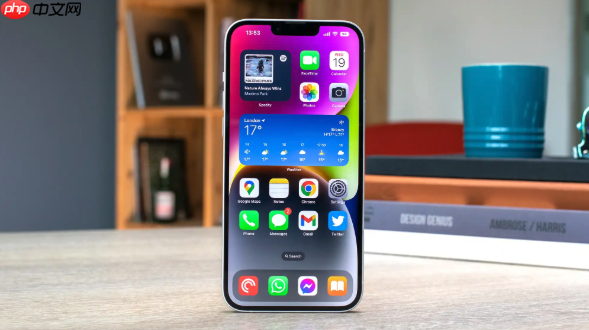
如果您在使用iPhone SE时发现指南针方向偏差明显、指针抖动或无法稳定指向北方,则可能是由于传感器未校准或受到磁场干扰。以下是针对iPhone SE机型的指南针校准步骤:
该方法利用iOS内置的“定位与方向校准”系统服务,强制触发指南针底层传感器的重新初始化流程,适用于所有运行iOS 14及以上版本的iPhone SE(包括第一代、第二代和第三代)。
1、打开“设置”应用。
2、向下滚动并点击“隐私与安全性”。
3、点击“定位服务”,确保其开关处于开启状态。
4、向下滚动至页面底部,点击“系统服务”。
5、在系统服务列表中找到并点击“定位与方向校准”。
6、关闭该选项,等待3秒后重新开启,并按照屏幕提示完成8字摇动动作。
7、校准完成后,务必重启iPhone SE一次,以使新校准参数生效。
此方法直接调用指南针应用自身的传感器唤醒机制,不依赖系统服务开关,对因临时磁干扰导致的瞬时偏差尤为有效,且操作路径最短。
1、在主屏幕找到蓝色图标的“指南针”应用并点击打开。
2、若界面弹出“移动设备以校准”提示,立即执行校准动作;若未弹出,可退出App后再次打开以强制触发。
3、将iPhone SE平放于掌心,按提示缓慢在空中画水平“8”字形,持续约10–15秒。
4、当屏幕显示“校准成功”或指针稳定停驻、底部数值不再大幅跳变时,停止动作。
5、校准过程中请确保手机远离金属桌面、充电器、耳机盒及磁吸保护壳。
该方案解决因指南针权限被降级或精确位置被禁用所引发的方向计算失效问题,尤其适用于曾手动关闭过相关权限的iPhone SE用户。
1、进入“设置”→“隐私与安全性”→“定位服务”。
2、在应用列表中找到“指南针”,点击进入。
3、确认“允许访问位置信息”设为“使用App期间”。
4、开启“精确位置”右侧的开关(若为灰色则点击一次激活)。
5、返回上一级,点击“系统服务”,检查“指南针校准”是否已启用;如未启用,请开启。
6、完成设置后,需完全关闭指南针App(从多任务界面划掉),再重新启动。
iPhone SE内部采用磁力计+陀螺仪+加速度计融合算法,任何外部静磁场都会扭曲原始数据,导致校准失败或短期复偏。
1、将iPhone SE移至远离电脑显示器、蓝牙音箱、冰箱门、磁吸车载支架的位置。
2、取下所有含磁性材料的保护壳、MagSafe配件或金属贴膜。
3、避免在钢筋密集的电梯井、地下车库或高压线附近进行校准操作。
4、在校准前,将手机置于木质桌面或手掌中,确保底部无金属接触面。
5、校准完成后的首次使用,建议在开阔空地静止站立10秒,观察指针是否持续稳定。






还没有玩家发表评论,快来抢占沙发吧!