


忘仙破解版
网游 | 124 MB | 2020-12-16
下载来自: 98游戏 浏览: 12 次 2026-01-24 07:18:45:01
可通过“设置”→“显示与亮度”→“自动锁定”或“设置”→“通用”→“自动锁定”调整iPhone 14 Plus屏幕亮起时长,选项包括30秒至永不,iOS 17以上版本控制中心暂不支持快捷调节。
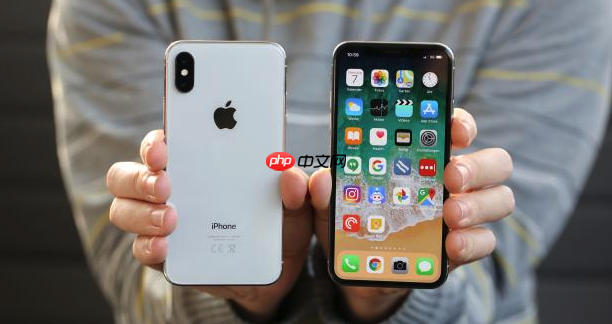
如果您希望延长或缩短iPhone 14 Plus屏幕亮起的时间,避免其过快进入锁屏状态,可通过系统内置的“自动锁定”功能进行调整。以下是具体操作步骤:
该方法是最常用且直接的路径,系统将根据设定时长在无操作后自动关闭屏幕,适用于大多数用户习惯。
1、点击主屏幕上的“设置”图标。
2、在设置列表中,点击“显示与亮度”选项。
3、向下滚动并点击“自动锁定”。
4、在弹出的选项列表中,选择您需要的时长,例如30秒、1分钟、2分钟、5分钟或永不。
此路径为系统传统入口,与“显示与亮度”中的设置完全同步,可作为替代路径使用,尤其适用于偏好按功能模块导航的用户。
1、打开“设置”应用。
2、点击“通用”。
3、滑动至底部,点击“自动锁定”。
4、从列表中选取目标时间,确认后立即生效。
若设备已升级至iOS 17或更高版本,可在控制中心快速访问部分显示设置,但当前系统未提供直接调节自动锁定的控件;此路径仅作补充说明,实际操作仍需进入设置。
1、从屏幕右上角向下滑动,呼出控制中心。
2、长按右上角的亮度调节区域(太阳图标旁的滑块)。
3、观察是否出现“自动锁定”快捷入口;如未显示,则表明当前系统版本或机型不支持该快捷方式。






还没有玩家发表评论,快来抢占沙发吧!