


忘仙破解版
网游 | 124 MB | 2020-12-16
下载来自: 98游戏 浏览: 91 次 2026-01-25 08:02:45:01
苹果手机屏幕残影可能由软件缓存异常、显示设置冲突、OLED老化或渲染故障引起,可通过强制重启、关闭原彩显示与夜览、更换纯色壁纸并减少动态效果、调整亮度与自动锁定、纯白画面检测等五步排查修复。
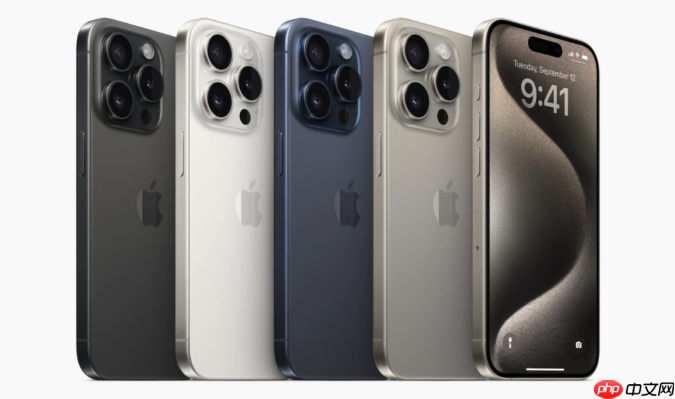
如果您发现苹果手机屏幕在切换画面或长时间显示静态内容后出现残留影像,即所谓“残影”,这可能是由软件缓存异常、显示设置冲突、OLED像素老化或临时图形渲染故障引起。以下是多种可独立尝试的排查与修复方法:
强制重启能清空GPU缓存与图形渲染队列,有效解决因系统临时卡顿导致的残影错觉,尤其适用于iPhone 12及更新机型出现的亮度敏感型残影。
1、快速按下并松开音量上键。
2、快速按下并松开音量下键。
3、立即长按侧边电源键,持续约10秒,直至屏幕变黑并出现Apple标志。
4、等待设备完全启动后,观察残影是否在主屏幕、锁屏及系统应用中同步消失。
原彩显示会动态调整色温,夜览模式则叠加暖色调滤镜,二者叠加可能导致局部区域呈现不均匀灰度,被误判为残影或阴影,尤其在灵动岛下方区域明显。
1、进入“设置”→“显示与亮度”。
2、将原彩显示开关滑动至关闭状态(变为灰色)。
3、点击“夜览”,确认其处于关闭状态;若已开启,点击右上角“调度”→选择手动关闭并退出。
4、在自然光与室内灯光下分别查看锁屏与主屏幕,验证视觉偏差是否消除。
复杂壁纸纹理与动态模糊特效会加剧OLED子像素响应延迟感知,纯色背景可降低视觉残留对比度,配合减少动态效果能显著削弱残影主观强度。
1、打开“设置”→“墙纸”→“添加新墙纸”→“拍照”或“颜色”选项。
2、选择纯黑色、深灰或纯白作为主屏幕与锁定屏幕壁纸。
3、返回“设置”→“辅助功能”→“动态效果”,开启减少动态效果与减少透明度两项。
4、重启微信、Safari等高频应用,检查残影在滚动列表与视频播放时是否减弱。
部分iPhone 12/13系列用户反馈,残影高发于屏幕亮度低于40%且界面快速切换场景;缩短自动锁定时间可避免静态UI元素长期驻留,降低像素疲劳风险。
1、进入“设置”→“显示与亮度”,将亮度滑块拖至45%以上固定值(勿启用自动亮度)。
2、进入“设置”→“显示与亮度”→“自动锁定”,选择30秒而非“永不”或“5分钟”。
3、连续进行10次App切换测试(如从信息→相机→备忘录→电话),记录残影出现频率变化。
OLED屏幕若存在不可逆像素老化,会在固定位置(如状态栏、底部指示器)形成稳定灰白轮廓;纯白全屏可加速未老化像素响应,短期缓解视觉残留,并辅助判断是否为硬件级烧屏。
1、打开“相机”应用,切换至取景框界面(确保无拍摄动作,仅显示实时预览)。
2、保持该界面持续显示5分钟,期间勿锁屏或切换应用。
3、退出相机后,立即打开备忘录新建一页,输入纯黑文字并置于白色背景中央,观察边缘是否仍有轮廓残留。
4、若残留位置固定且不随壁纸/亮度变更而移动,则需考虑硬件评估流程。
以上就是98游戏小编为大家带来的全部内容,想了解更多精彩请持续关注本站。






还没有玩家发表评论,快来抢占沙发吧!