



战魔
网络游戏 | 104M | 2020-12-16
下载来自: 98游戏 浏览: 19 次 2026-01-25 12:56:45:01
在使用谷歌浏览器时,偶尔会遇到页面卡顿、频繁崩溃或加载异常等问题,此时启用安全模式是一种高效的问题排查手段。那么,谷歌浏览器的安全模式该如何开启?下面为你逐步说明。
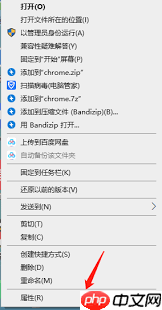
首先,请确保你的电脑已安装最新版谷歌浏览器。若尚未安装,建议前往其官方渠道下载并完成安装。
启动安全模式有多种方式。其一为快捷键触发法:在桌面或开始菜单中定位到谷歌浏览器的快捷方式,鼠标左键点击图标的同时,持续按住键盘上的Shift键不放,直到浏览器窗口弹出——此时即已进入安全模式。
其二为内置菜单操作法:若浏览器当前处于运行状态,可点击右上角的“三点菜单”(即更多选项按钮),依次展开“帮助”→“关于 Google Chrome”。在打开的“关于”页面中,找到“更新”区域,点击“重新启动”右侧的小箭头,在下拉列表中选择“以安全模式重新启动”,浏览器将自动关闭并以安全模式重启。
成功进入安全模式后,浏览器左上角会明确显示“安全模式”标识。在此模式下,所有第三方扩展、自定义主题及非默认设置均被临时禁用,仅保留浏览器原始配置。这种“极简环境”有助于快速判断问题是否由某款插件、皮肤或用户偏好设置引发。

若发现浏览器在安全模式下运行稳定,基本可锁定故障源为某个扩展或主题。此时可返回常规模式,点击右上角菜单→“扩展程序”,逐一关闭已启用的扩展,每关闭一个后刷新网页测试,直至定位到异常组件,并将其停用或彻底删除。
问题解决后,退出安全模式非常简单:只需完全关闭当前浏览器进程(包括后台任务),再正常双击图标启动即可。此时浏览器将以标准配置运行,不再带有安全模式限制。
综上所述,启用谷歌浏览器安全模式无需复杂操作,却能显著提升故障诊断效率。掌握上述方法,你便能在日常使用中更从容地应对各类浏览器异常状况。
以上就是98游戏小编为大家带来的全部内容,想了解更多精彩请持续关注本站。













还没有玩家发表评论,快来抢占沙发吧!