



战魔
网络游戏 | 104M | 2020-12-16
下载来自: 98游戏 浏览: 17 次 2026-01-25 13:58:43:01
启动word程序并打开目标文档:双击word图标,随后选择并打开需进行格式设置的文档文件。
切换至“页面布局”功能区:在Word窗口顶部菜单栏中,点击“页面布局”选项卡。
定位“页面边框”功能按钮:在“页面布局”选项卡下,找到并单击“页面边框”命令按钮。
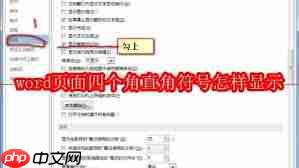

配置直角标记:在“设置”区域中选择“自定义”模式;接着,在右侧“预览”图示中,依次点击左上、右上、左下、右下四个角落的方块按钮,即可为对应位置添加直角符号。每点击一次即切换该角符号的显示/隐藏状态。
自定义样式细节:还可进一步调整边框线型、颜色及粗细等属性,使直角标识更贴合整体排版风格。
指定应用范围:通过“应用于”下拉列表,选定直角符号的作用范围,例如“整篇文档”或“本节”。
确认生效:全部参数设定完毕后,点击“确定”按钮,所设直角符号将立即呈现在文档页面的四个顶角位置。

按上述操作流程,即可快速实现在Word文档页面四角添加直角符号的效果,有效提升文档的视觉规范性与专业呈现度。
以上就是98游戏小编为大家带来的全部内容,想了解更多精彩请持续关注本站。













还没有玩家发表评论,快来抢占沙发吧!