



战魔
网络游戏 | 104M | 2020-12-16
下载来自: 98游戏 浏览: 4 次 2026-01-25 22:16:42:01
在 visual studio 2013 中,手动向工具箱添加控件可显著提升开发效率,使常用组件更易于访问和使用。以下是详细的操作流程:
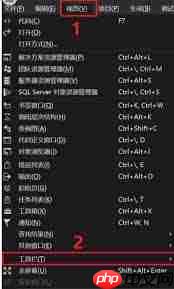
启动并打开工具箱
请确保 VS2013 已正常运行,并已加载当前正在开发的项目。在顶部菜单栏中定位到“视图”菜单,点击后于下拉列表中选择“工具箱”,即可显示工具箱面板。
定位目标控件所属分类
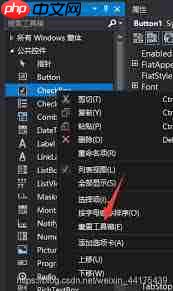
工具箱按功能划分为多个分组,例如“标准”、“数据”、“组件”等。请根据所需控件的性质,进入对应分类。以按钮(Button)为例,它默认归属于“标准”分类。
右键调出配置菜单
在工具箱空白区域单击鼠标右键,将弹出快捷菜单,从中选择“选择项”命令。
进入“选择工具箱项”设置界面
执行上一步后,系统将弹出“选择工具箱项”对话框。该界面支持多种控件导入方式,具体如下:
通过程序集(.dll)引入自定义或第三方控件
通过 COM 组件方式添加旧版控件
添加 .NET Framework 原生控件
若需启用框架内置的标准控件(如 Button、TextBox、Label 等),请在“选择工具箱项”对话框中展开左侧树形结构中的“.NET Framework 组件”节点;
逐级查找所需控件名称,勾选后点击“确定”,所选控件即会自动归入对应工具箱分类。
完成上述步骤后,新增控件将立即出现在指定分类下,可在窗体设计器中直接拖拽使用。该方法支持按项目需求动态扩充工具箱内容,有效增强开发灵活性与响应速度。













还没有玩家发表评论,快来抢占沙发吧!