


忘仙破解版
网游 | 124 MB | 2020-12-16
下载来自: 98游戏 浏览: 60 次 2026-01-26 06:24:44:01
苹果手机无法被定位需依次开启定位服务、“查找我的iPhone”、蓝牙/Wi-Fi、U1芯片支持,并通过iCloud网页端验证。
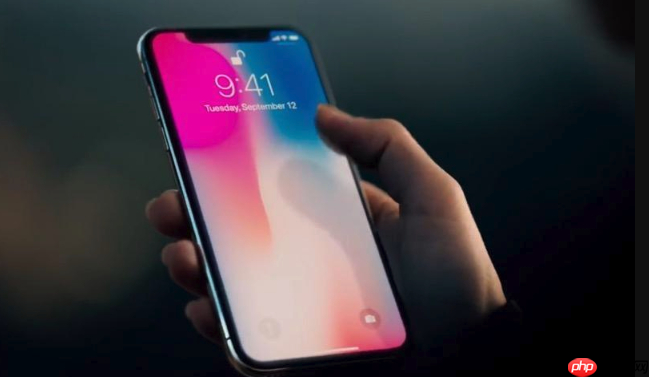
如果您发现苹果手机无法被定位或“查找我的iPhone”功能失效,则很可能是定位服务或相关查找设置未正确启用。以下是开启并配置苹果手机定位与“查找我的iPhone”的详细步骤:
定位服务是所有基于位置功能(包括“查找我的iPhone”)的基础支撑,必须首先确保其全局开启,否则后续设置将无法生效。
1、打开“设置”App。
2、进入“隐私与安全性”→“定位服务”。
3、确认顶部开关已开启;若为灰色关闭状态,请轻点开启。
4、向下滚动至“系统服务”,点击进入,确保“网络与无线通信”和“重要地点”两项处于启用状态。
关键提示:若“定位服务”总开关关闭,“查找我的iPhone”将完全无法获取位置,即使其他设置全开也无效。
该设置将设备注册进Apple的“查找”网络,使iCloud和“查找”App能识别并远程操作设备,是实现定位、播放声音、丢失模式等操作的前提。
1、返回“设置”,轻点顶部您的Apple ID姓名。
2、选择“查找”→“查找我的 iPhone”。
3、开启“查找我的 iPhone”主开关。
4、同步开启下方两项:“‘查找’网络”(支持离线设备被附近苹果设备匿名协助定位)、“发送最后的位置”(电池耗尽前自动上传最终坐标)。
注意:iOS 18及以上系统还需在“定位服务”中为“查找”App单独授予“精确位置”权限,否则定位误差可能超过500米。
仅开启基础设置不足以保障高精度、高可用性定位,需检查蓝牙、Wi-Fi及U1芯片相关支持是否就绪,尤其影响近距离“精确查找”功能。
1、回到“设置”→“蓝牙”,确认蓝牙已开启。
2、进入“设置”→“Wi-Fi”,确保Wi-Fi开关打开(即使未连接网络,扫描信号本身可辅助室内定位)。
3、在“设置”→“隐私与安全性”→“定位服务”中,找到“查找”App,点击进入,确认其权限为“使用期间”或“始终”(推荐后者)。
4、如使用iPhone 11或更新机型,可在“查找”App中查看设备详情页是否有“精确查找可用”提示——该功能依赖U1芯片与iOS 17+系统协同工作。
为避免每次手动逐层进入设置,可创建系统级快捷指令,实现两步内快速开关定位服务,特别适合临时调试或协助他人开启。
1、打开“快捷指令”App,点击右上角“+”新建快捷指令。
2、点击“添加操作”,搜索“URL”,输入地址:prefs:root=Privacy&path=LOCATION。
3、继续添加操作,搜索并选择“打开URL”。
4、命名快捷指令为“定位服务”,保存后,前往“设置”→“辅助功能”→“触控”→“轻点背面”,选择“轻点两次”并指定该快捷指令。
此后只需轻点手机背面两次,即可直接跳转至定位服务总开关界面。
单靠本机设置界面无法100%确认“查找”功能是否真正在线生效,必须通过外部通道进行反向验证,排除账号同步延迟或服务异常干扰。
1、在任意浏览器中访问 https://www.icloud.com/find。
2、使用与iPhone相同的Apple ID登录。
3、进入“查找”界面后,点击顶部“所有设备”,查看列表中您的iPhone是否显示为在线状态(绿色圆点)。
4、点击设备名称,观察地图是否立即加载位置;若显示“离线”但有“最后已知位置”时间戳(且在24小时内),说明“发送最后的位置”已生效。
若设备未出现在iCloud设备列表中,说明Apple ID未同步或“查找我的iPhone”未在本机成功激活,请返回第二步重新执行。
以上就是98游戏小编为大家带来的全部内容,想了解更多精彩请持续关注本站。






还没有玩家发表评论,快来抢占沙发吧!