


忘仙破解版
网游 | 124 MB | 2020-12-16
下载来自: 98游戏 浏览: 33 次 2026-01-26 13:26:46:01
苹果手机无声音需依次排查:一、检查静音开关(拨向屏幕)并测试音量键;二、通过控制中心调节音量滑块、切换输出为iPhone扬声器;三、在“声音与触感”中调高铃声音量、关闭“降低高音量”、开启“用按钮调整”;四、关闭勿扰模式及所有专注模式的声音限制;五、关闭蓝牙、重置耳机孔感应、确保“音频通话方式”设为扬声器。
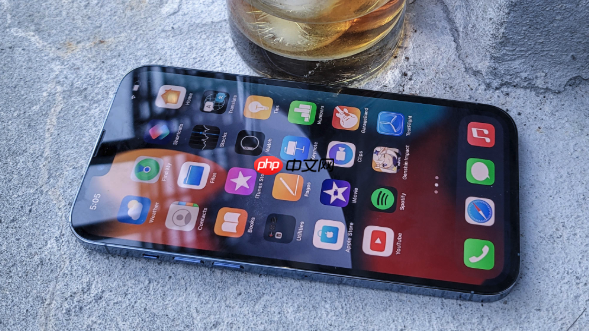
如果您尝试播放音频或接听电话,但苹果手机完全没有声音输出,则可能是由于静音开关误触、音量设置异常或系统音频路径被错误重定向所致。以下是针对性的设置排查与恢复步骤:
苹果手机左侧的物理静音开关是控制整体响铃与提醒声音的第一道闸门;若处于静音位置,除闹钟外所有提示音均被屏蔽。同时,音量键直接控制当前音频通道的输出强度,其状态需与使用场景匹配。
1、观察手机左侧静音开关位置:若开关拨向设备背面且露出橙色条纹,说明已启用静音模式;此时应将开关轻轻拨向屏幕方向,使其完全不可见橙色。
2、按下右侧音量增加键:确认屏幕上是否弹出音量调节条;若无反应,反复按压3–5次,观察是否有音量图标短暂闪现。
3、在未播放任何音频时,长按音量加键3秒以上,检测是否触发“辅助功能快捷键”(如语音控制),避免误启替代音频路径。
控制中心提供实时、非侵入式的音量反馈界面,可绕过系统设置层级直接测试扬声器响应能力,并同步识别当前音频输出设备是否被意外切换。
1、从屏幕右上角向下滑动,调出控制中心界面。
2、定位音量滑块区域:若滑块处于最左端或显示静音图标(带斜杠的喇叭),则手动向右拖动至中间偏上位置。
3、在滑块右侧留意音频输出标识:若显示蓝牙耳机、AirPods或“耳机”字样,说明音频正被重定向;此时点击该标识,选择iPhone扬声器作为输出源。
“声音与触感”设置页集中管理所有系统级音频行为,包括铃声、提醒、触感反馈及安全限制,其中多项开关可能独立导致无声现象,需逐一核验。
1、打开【设置】→【声音与触感】。
2、拖动【铃声和提醒】滑块至中高位置,并确保滑块右侧未显示“静音”文字;若显示,说明该通道已被软件级禁用。
3、向下滚动,关闭【耳机安全】中的“降低高音量”选项——该功能启用时可能将正常音量压缩至听觉阈值以下。
4、检查【用按钮调整】是否开启:若关闭,侧边音量键将无法调节铃声与媒体音量,仅影响部分应用内音量。
勿扰模式不仅抑制通知声音,还会强制关闭来电铃声、信息提示音及Siri语音反馈,其激活状态常被用户忽略,尤其在夜间自动启用后未手动关闭。
1、打开【设置】→【专注模式】→【勿扰模式】。
2、确认顶部开关为关闭状态;若呈绿色,立即轻点将其置灰。
3、检查下方【允许重复来电】是否启用:若关闭,第二次来电将直接静音,易被误判为全程无声。
4、返回【专注模式】主页面,查看是否有其他自定义专注模式(如“工作”“睡眠”)处于激活状态,点击进入并关闭其声音相关权限。
系统可能因历史连接记录、蓝牙缓存或耳机孔感应异常,持续将音频路由至不存在或未就绪的外部设备,导致本机扬声器被静默屏蔽。
1、打开【设置】→【蓝牙】,确认蓝牙开关为关闭状态;若为开启,且列表中存在已配对设备,逐个点击右侧i图标,选择“忽略此设备”。
2、插入原装Lightning耳机(或USB-C耳机)再拔出,重复操作3次:此举可重置耳机插孔的机械/电子感应电路,消除“假耳机插入”状态。
3、打开【设置】→【辅助功能】→【音频通话方式】,确认“扬声器”选项已被勾选;未勾选时,通话音频默认不经过外放扬声器。






还没有玩家发表评论,快来抢占沙发吧!