



战魔
网络游戏 | 104M | 2020-12-16
下载来自: 98游戏 浏览: 11 次 2026-01-28 17:58:42:01
在使用camtasia进行视频录制与剪辑过程中,去除背景杂音可显著提升音频的清晰度与专业感。接下来,我们将为你逐步讲解如何在camtasia中高效消除背景噪音。
首先,启动Camtasia软件,并将待处理的视频文件导入项目中。随后,在时间轴上定位至需优化音频的片段位置。
在时间轴中精准选中需降噪的音频轨道区域,确保仅覆盖存在环境噪音的部分,防止误操作影响人声或其他关键音频内容。
切换至顶部菜单栏的“音频”选项卡,从下拉列表中选择“降低噪音”,系统随即弹出专属降噪设置面板。
在“降低噪音”面板中,有几项核心参数需合理设定。“噪音采样”区域中,点击“获取噪音采样”按钮,接着播放含典型背景噪音的片段(如空闲静音段),使软件自动识别并记录噪音特征。此步骤是实现精准降噪的基础,采样越准确,后续效果越自然。
“强度”滑块控制降噪力度,建议根据实际噪音类型由低到高逐步调试,避免激进设置引发语音模糊或金属感失真。“频率范围”选项也可按需微调,以便更适配低频嗡鸣或高频嘶声等不同性质的干扰。
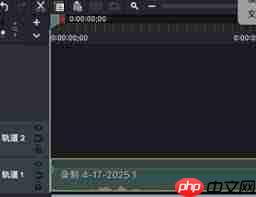
完成参数设定后,点击“预览”按钮即可即时回放处理后的音频效果。若发现语音受损、残留噪音或音色异常,可随时返回调整各项参数,反复测试直至获得理想平衡。
当预览效果达到预期后,点击“确定”确认应用。Camtasia将立即对已选音频区域执行后台降噪运算,并生成干净、自然的输出结果。
借助上述流程,你便能快速利用Camtasia清除视频中的背景噪音,大幅提升音频品质。无论制作教学课程、生活Vlog,还是产品演示类视频,一段通透清晰的声音,都能显著增强观众的沉浸感与信任度。
以上就是98游戏小编为大家带来的全部内容,想了解更多精彩请持续关注本站。













还没有玩家发表评论,快来抢占沙发吧!