


忘仙破解版
网游 | 124 MB | 2020-12-16
下载来自: 98游戏 浏览: 12 次 2026-01-29 11:08:44:01
iPhone 17 Pro Max用户需升级iOS系统以获得新功能与兼容性支持,可通过OTA无线更新、Mac访达、Windows iTunes或恢复模式四种方式操作,并须提前完成备份、清理空间及保持充电。
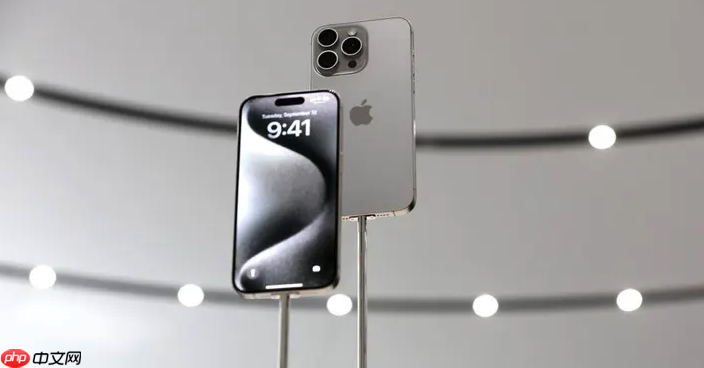
如果您使用的是iPhone 17 Pro Max,但系统版本仍为旧版(如iOS 25.x),无法享受新功能或应用兼容性支持,则可能是由于未及时执行系统更新。以下是针对该机型更新iOS系统的具体操作步骤:
此方式无需连接电脑,直接通过设备内置设置完成下载与安装,适用于网络稳定、电量充足且存储空间充裕的常规场景。
1、确保iPhone 17 Pro Max电量高于50%,并连接至稳定Wi-Fi网络。
2、打开“设置”应用,向下滚动后点击“通用”。
3、在“通用”菜单中点击“软件更新”,系统将自动检测可用更新。
4、若显示iOS 26.2等新版本,点击“下载并安装”。
5、输入锁屏密码,阅读并同意条款后开始下载;下载完成后设备将提示重启并自动完成安装。
当无线更新反复中断、提示“无法验证”或设备响应迟缓时,使用macOS Catalina及以上版本的Mac配合访达进行升级可绕过部分网络与权限限制,保留用户数据。
1、确认Mac运行macOS Catalina或更新系统,并使用原装USB-C数据线连接iPhone 17 Pro Max。
2、解锁iPhone并在屏幕上选择“信任此电脑”。
3、在Mac上打开“访达”,于边栏“位置”下点击已连接的iPhone图标。
4、点击顶部标签页中的“通用”,在右侧摘要区域点击“检查更新”。
5、确认弹窗提示后点击“下载并更新”,全程保持设备连接不断开。
适用于运行Windows系统或macOS Mojave及更早版本的用户,iTunes提供固件级校验与可控安装流程,尤其适合因证书失效或网络策略导致App Store更新异常的情况。
1、在电脑上安装最新版iTunes(官网下载),并确保已启用Windows更新服务。
2、用原装数据线连接iPhone 17 Pro Max与电脑,解锁设备并点选“信任”。
3、启动iTunes,点击左上角iPhone图标进入设备管理界面。
4、在“摘要”页面中点击“检查更新”,等待iTunes联网检索匹配固件。
5、出现更新选项后点击“下载并更新”,按界面提示完成安装过程。
当设备出现无法开机、卡在苹果Logo、反复重启或系统验证失败等故障时,恢复模式可强制重装完整固件,但会清除全部本地数据,因此必须提前备份。
1、快速按下音量增键后立即松开,再快速按下音量减键后立即松开,最后长按侧边按钮直至屏幕出现“连接到电脑”提示。
2、使用数据线将设备连接至已安装iTunes或访达的电脑,确保软件识别出“处于恢复模式的iPhone”。
3、在iTunes或访达中点击“恢复iPhone”,软件将自动下载并安装最新兼容固件。
4、等待进度条完成,设备重启后进入初始设置界面,可从iCloud或电脑备份中恢复数据。
无论采用哪种升级路径,以下三项准备均不可跳过,否则可能导致更新中断、验证失败或数据丢失。
1、执行完整备份:进入“设置”→“Apple ID头像”→“iCloud”→开启“iCloud云备份”,或通过访达/iTunes选择“本电脑备份”并点击“立即备份”。
2、清理至少5GB以上可用存储空间:前往“设置”→“通用”→“iPhone储存空间”,删除大型视频、冗余应用或微信缓存。
3、关闭“低电量模式”并连接电源适配器:避免升级过程中因电量耗尽导致系统损坏。
以上就是98游戏小编为大家带来的全部内容,想了解更多精彩请持续关注本站。






还没有玩家发表评论,快来抢占沙发吧!